

 400-685-0732(7x24小时)
 关注文军
关注文军


验证码
获取验证码
Excel2007中内容的移动操作 Excel2007内容移动,【excel助手】今天为大家分享一篇干货知识,如何设置Excel2007内容移动,今天的分享角度是从工作中常用的角度谈的,正如标题提到的“Excel2007中内容的移动操作 Excel2007内容移动”快跟着小编来看看这一干货文章吧!
内容的移动就是将所选择单元格或单元格区域中的内容移动到其他位置。内容的移动操作是编辑Excel表格的最基本、最常用的操作之一。
Excel2007中内容的移动操作与复制操作非常相似,也有四种操作方法,分别介绍如下,一般我们用鼠标操作的比较多。
1、菜单命令操作
步骤1 选择需要移动的内容,单击开始功能选项,再单击剪贴板功能组中的剪切 按钮。
步骤2 选择需要存放内容的目标单元格,然后单击剪贴板功能组中的粘贴工具按钮。
2、快捷菜单操作
步骤1 选择要移动数据的单元格或单元格区域后单击鼠标右键,在弹出的快捷菜单中单击选择剪切命令。
步骤2 右键单击要存放内容的单元格,在弹出的快捷菜单中单击选择粘贴命令。
3、快捷键操作
步骤1 选择需要移动内容的单元格,然后按键盘Ctrl+X组合键。
步骤2 选择需要内容的目标单元格,然后按键盘Ctrl+V组合键。
4、鼠标操作
用户还可通过鼠标直接拖动的方法快速移动内容。
步骤1 选择需要移动内容的单元格,将鼠标指针指向单元格的边框。
步骤2 按住鼠标左键不放,将内容拖动到目标单元格,然后释放鼠标左键即可,图1所示。
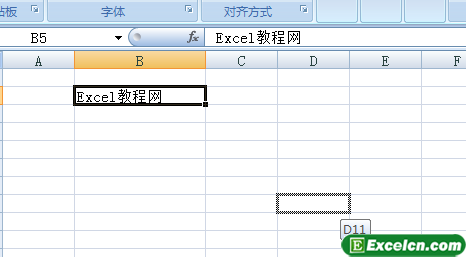
Excel2007中内容的移动操作,我们一般都用鼠标直接拉过去的,或则通过快捷菜单剪贴过去的,也可以通过Excel快捷键剪贴过去。
以上就是Excel2007中内容的移动操作 Excel2007内容移动全部内容了,希望大家看完有所启发,对自己的工作生活有所帮助,想要了解更多跟Excel2007中内容的移动操作 Excel2007内容移动请关注我们文章营销官网!
推荐阅读
通过拖动的方法在excel中移动和复制 excel拖动复制 | 文军营销将鼠标光标置于所选择excel单元格的边框上,当其变成可移动形状时左手按住【Ctrl】键,此时鼠标光标变成带加号箭头形状,右手按住鼠标左键拖动至目标单元格后释放即可。 移动数据:选择要移动数据的原始单元格,将鼠标光标置于所选择单元格的边框上,当其变成可移动形状时按住鼠标左键拖动至目标单元格后释放即可(可参考效果文件夹中的实习意向调查表excel工具栏和快捷键来移动或复制数据 excel工具栏快捷键 | 文军...移动数据:选择要移动数据的原始单元格,单击常用工具栏中的剪切按钮或按excel快捷键【Ctrl+X】(单元格数据移动到剪贴板上)。将鼠标光标移至目标单元格,然后单击excel常用工具栏中的粘贴按钮或按快捷键【Ctrl+V】(粘贴单元格数据)。 复制数据:选择要复制数据的原始单元格,单击常用工具栏中的复制按钮或按快捷键【CtrI...在Excel2007中移动、复制及删除图形 | 文军营销步骤1 选中要移动的图形,单击开始功能选项,然后单击剪贴板功能组中的剪切工具按钮,如图1所示。Excel2007对回车键的功能进行更改 EXCEL回车键更改 | 文军营销步骤1 单击Office按钮,在显示的菜单中单击Excel选项按钮,打开Excel选项对话框。 步骤2 单击高级选项,然后在编辑选项区域中单击方向列表框,并在下拉列表中单击选择相应的方式,最后再单击确定按钮,如图1所示。 图1 通过以上步骤的设置后,再按回车键时,活动单元格将向所设置的方向移动。 如果在Excel选项对话框中单击按E...在excel中移动和复制数据 excel中如何复制数据 | 文军营销在excel中移动和复制数据 excel中如何复制数据,前天刚学习了一个excel的新技术,叫“excel中...excel中移动与复制工作表 excel怎么复制工作表 | 文军营销excel中移动与复制工作表具体操作的过程如下: 1、单击要移动的工作表标签Sheet1,然后按住...