

 400-685-0732(7x24小时)
 关注文军
关注文军


验证码
获取验证码
切换Excel2007工作簿视图 excel工作簿切换,最近到了季度汇报的时候,掌握一手excel技能在此刻显得多么重要,为了是你的excel看起来更高大上,今天教大家设置excel工作簿切换,今天我们的干货专业全称为“切换Excel2007工作簿视图 excel工作簿切换”能不能以绚烂的技能征服领导,就在这一波了~
在使用Excel2007编辑工作表内容时,有时需要切换Excel工作簿视图,或者调整当前文档的显示比例。作为初学者,熟练掌握视图的应用,有利于后面进步学习。
Excel 2007为用户提供了多种编辑视图,如普通视图、页面视图、分页视图、全屏视图。
普通视图:Excel默认的编辑视图,在此视图中,用户可完成Excel文档的大部分编辑操作。
页面视图:该视图是Excel 2007新增的一种视图。切换到该视图,可以查看到文档的起始和结束位置,并且可以非常方便地编辑文档页眉页脚内容、调整页边距等操作。
分页视图:切换到分页视图后,可以查看到文档打印时的分页效果。在该视图中还可以调整文档的分页。
全屏视图:切换到该视图,Excel将文档编辑区最大化显示在窗口中。
用户可单击视图菜单,在工作簿视图功能组中就显示出各种视图切换按钮。如图1、图2所示。
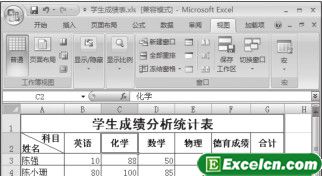
图1

图2
默认情况下,Excel 2007默认的编辑视图是普通视图。用户可根据自己编辑需要,随时切换到所需要的视图。单击视图功能选项卡,在工作簿视图功能组中,单击需要切换的视图,如页面布局。操作如图3所示。
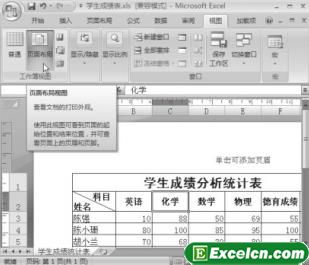
图3
下图4、图5分别是将视图切换到分页预览视图和全屏视图的效果。
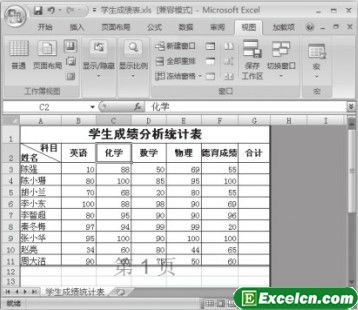
图4
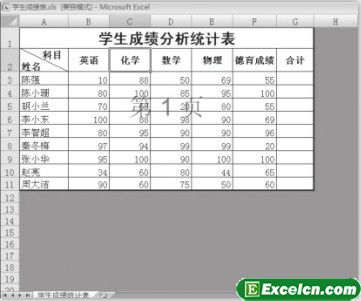
图5
其实,用户也可通过单击状态栏右边的视图控制按钮,如普通视图、页面视图、分页预览视图按钮来快速切换视图。
以上就是切换Excel2007工作簿视图 excel工作簿切换全部内容了,希望大家看完有所启发,对自己的工作生活有所帮助,想要了解更多跟切换Excel2007工作簿视图 excel工作簿切换请关注我们文章营销官网!
推荐阅读
excel视图切换的操作步骤 excel受保护的视图 | 文军营销1、普通视图显示方式 我们随便打开一个excel表格,切换到视图选项卡,此时工作表默认的就是普...Excel2007分页预览 excel2007分页预览 | 文军营销Excel2007分页预览后,如果在工作簿视图功能组中单击全屏显示工具按钮,则可以将Excel工作表切...在Excel2007中会自动插入分页符 word2007删除分页符 | 文军营销1、在通讯费用报销工作表中切换到【视图】选项卡,在【工作簿视图】组中单击【分页预览】按...在多个excel工作簿中任意切换 excel工作簿切换 | 文军营销打开多个excel工作簿的话,我们可以在多个excel工作簿中任意切换,这样我们就可以在工作的同时...了解Excel2007的工作簿和工作表 Excel工作簿和工作表的区别 |...了解Excel2007的工作簿和工作表 Excel工作簿和工作表的区别,这个问题是我们很多人都很困惑...新建一个Excel空白工作簿 新建一个excel工作簿 | 文军营销新建一个Excel空白工作簿 新建一个excel工作簿,前天刚学习了一个excel的新技术,叫“新建一...