

 400-685-0732(7x24小时)
 关注文军
关注文军


验证码
获取验证码
个性化设置Excel2007中的网格线 word2007网格线设置,这个问题是我们很多人都很困惑的一个问题,word2007网格线设置是我们非常常用的一个东西,也是我们工作和学习中必不可少的一个数据公式,那么具体我们要怎么做呢?下面就来看看这篇个性化设置Excel2007中的网格线 word2007网格线设置的文章吧!
Excel中的网格线主要用于方便用户编辑表格的内容。默认情况下,工作表显示有灰色的网格线,如图1所示。但是有写朋友喜欢个性化设置Excel2007中的网格线,下面我们就来学习一下如何修改网格线颜色和隐藏网格线。
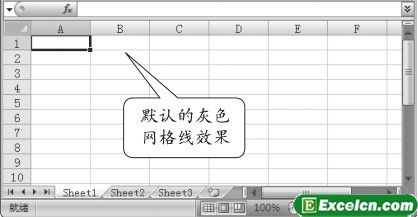
图1
用户可以根据自己编辑需要,随时修改Excel网格线的颜色。或者隐藏不需要的网格线。
1、修改网络线的颜色
在编辑文档内容时,用户可以根据自己的需要,随时将网格线的颜色设置为自己需要的颜色,操作步骤如下:
步骤1 单击Office按钮,在显示的菜单中单击Excel选项按钮,打开Excel选项对话框。
步骤2 单击选择高级选项,移动右侧的垂直滚动条,直至显示此工作表的显示选项区域的项目,单击网格线颜色工具按钮,在下拉列表中选择喜欢的颜色。
步骤3 单击确定按钮,以关闭对话框,如图2所示。

图2
2、隐藏网格线
在编辑Excel文档内容中,当不需要显示网格线时,可以将网格线隐藏起来。隐藏网格线的操作步骤如下:
步骤1 单击Office按钮,在显示的菜单中单击Excel选项按钮,打开Excel选项对话框。
步骤2 单击选择高级选项,移动右侧的垂直滚动条,直至显示此工作表的显示选项区域的项目,单击显示网格线复选框,取消√标记。
步骤3 单击确定按钮,以关闭对话框。
隐藏网格线后的工作表效果如图3所示。
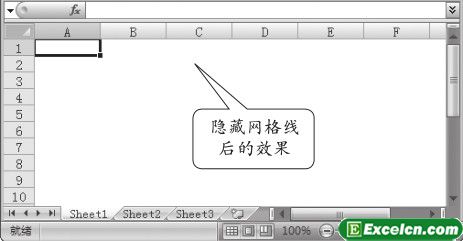
图3
Excel网提心您:单击视图选项卡,再单击显示/隐藏工具组中的网格线工具按钮,以在前面的方框中打上或取消√标记,也可以显示或隐藏网格线。
改变网格线颜色及隐藏网格线操作只对当前工作表有效,其他工作表仍会显示网格线,且为默认的灰色。
以上就是个性化设置Excel2007中的网格线 word2007网格线设置全部内容了,希望大家看完有所启发,对自己的工作生活有所帮助,想要了解更多跟个性化设置Excel2007中的网格线 word2007网格线设置请关注我们文章营销官网!
推荐阅读
给Excel2007单元格添加边框 添加单元格边框Excel2007 | 文军营销步骤1 选择需要设置边框的单元格或单元格区域,然后单击开始功能选项。 步骤2 单击字体功能组中的边框样式工具按钮右侧的按钮,在其下拉菜单中单击选择相应的命令,如图1、图2所示。 图1 图2 2、通过对话框进行设置 通过字体功能组中的边框样式按钮设置单元格的边框时,线型样式、边框位置等都比较单一。可以通过设置单元格格式对话框来进行更加丰富的快速设置Excel2007单元格的格式 excel设置单元格格式 | 文军营销步骤1 选择需要设置格式的单元格,然后单击开始功能选项。 步骤2 单击样式功能组中单元格样式...设置Excel2007图表区格式 设置图表数据系列格式 | 文军营销步骤1 单击选择需要设置图表区格式的图表,然后单击布局功能选项,再单击当前所选内容功能组中...在Excel2007中设置条件标识单元格格式 | 文军营销步骤1 选择需要设置格式的单元格区域,然后单击开始功能选项,再单击样式功能组中的条件格式工...Excel2007中自定义条件格式标识 excel条件格式自定义 | 文军营销步骤1 选择需要设置条件格式的Excel单元格区域,然后单击开始功能选项,再单击样式功能组中的条件格式工具按钮,在下拉菜单中单击选择新建规则命令,如图1所示。 图1 步骤2 在选择规则类型列表区域中单击选择规则类型,然后单击为满足以下条件的值设置格式列表框,在下拉列表中单击选择数据关系,再单击格式按钮,如图2所示。Excel2007设置页边距 Excel页边距 | 文军营销Excel2007设置页边距的操作步骤如下: 步骤1 单击页面布局功能选项,然后单击页面设置功能组右...