

 400-685-0732(7x24小时)
 关注文军
关注文军


验证码
获取验证码
给excel图表设置边框和背景的样式 excel图表样式,【excel助手】今天为大家分享一篇干货知识,如何设置excel图表样式,今天的分享角度是从工作中常用的角度谈的,正如标题提到的“给excel图表设置边框和背景的样式 excel图表样式”快跟着小编来看看这一干货文章吧!
excel图表在默认情况下,都是中规中矩的白色,如果我们不喜欢这个颜色的话,我们可以在制作完excel图表以后,给excel图表设置边框和背景的样式,excel已经为我们提供了非常专业的套用格式。
1、单击图标边框,切换到【格式】选项卡,在【形状样式】组中单击【其他】按钮 ,选择【样式 21】选项。
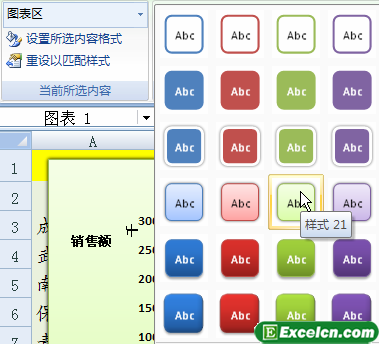
图1
2、图表的背景发生了改变。
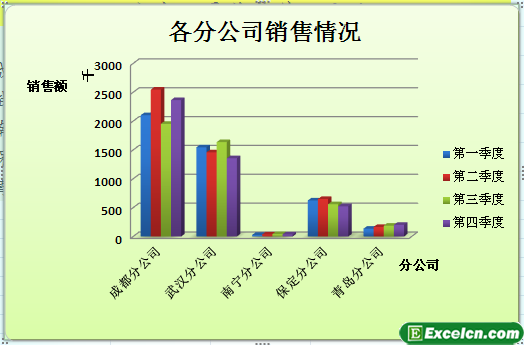
图2
3、切换到 【格式】 选项卡,在【形状样式】组中单击【形状轮廓】下拉按钮, 选择 【红色】选项。
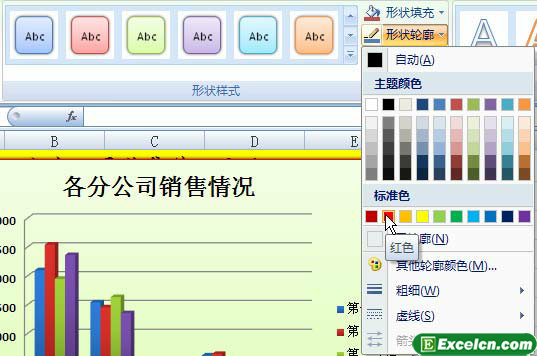
图3
4、在【形状样式】组中单击【形状效果】下拉按钮,选择【发光】|【强调文本颜色 2,12pt 发光】选项。
5、图表设计了背景和边框之后的效果。
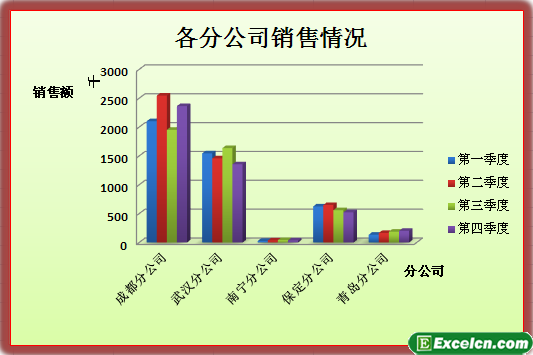
图4
我们在给excel图表设置边框和背景的样式时,除了使用Excel 2007提供的背景样式以及纯色填充背景和边框以外,还可以使用图片、剪贴画或纹理来填充图表背景。
以上就是给excel图表设置边框和背景的样式 excel图表样式全部内容了,希望大家看完有所启发,对自己的工作生活有所帮助,想要了解更多跟给excel图表设置边框和背景的样式 excel图表样式请关注我们文章营销官网!
推荐阅读
设置excel表格的边框和底纹 excel设置边框和底纹 | 文军营销1、选择A2:F16单元格区域,按快捷键【Ctrl+l】弹出单元格格式对话框,切换到边框选项卡,在...对excel单元格设置边框 excel设置单元格边框 | 文军营销1、我们随便打开一个excel表格,然后选中需要添加边框的单元格区域单击右键,在弹出的快捷菜单...给Excel2007单元格添加边框 添加单元格边框Excel2007 | 文军营销1、通过边框样式工具按钮设置 步骤1 选择需要设置边框的单元格或单元格区域,然后单击开始功能...excel表格边框样式 table表格边框样式 | 文军营销因此,为了让工作表在打印出来更像表格,需要为其设置excel表格边框样式,Excel提供了13种不同宽度不同颜色的虚线、实线以及双线条作为边框线,您可以为表格全部加上边框或者外框线,或者是单纯的上框线或下框线等,最好以简洁、清爽、不影响数据的表达效果为主。设置Excel表格和单元格的边框和底纹 html表格单元格边框 | 文军营销这节我们学会了利用开始选项卡字体组中的按钮和设置单元格格式对话框为选定Excel单元格区域添加边框和底纹的方法。在利用设置单元格格式对话框的边框选项卡设置单元格边框时,可先设置好线条样式和颜色,然后单击相应的边框按钮,将设置应用于选择的边框线。 以上就是设置Excel表格和单元格的边框和底纹 html表格单元格边框...给Excel2007的文本框加一个边框 excel文本框加边框 | 文军营销设置文本框边框线条的操作步骤如下: 步骤1 将鼠标指针在文本框范围内单击,然后单击格式功能...