

 400-685-0732(7x24小时)
 关注文军
关注文军


验证码
获取验证码
Excel2007的新功能介绍 excel2007新功能,前天刚学习了一个excel的新技术,叫“excel2007新功能”授课老师对我们说,这一技术的专业全称为“Excel2007的新功能介绍 excel2007新功能”今天宝宝把这个技术分享给大家,不用谢哦~
大家好,我是小王,今天来给大家说说目前大家使用较多版本的Excel2007,Excel2007目前在市场使用率还是蛮高的,作为Excel2007的开版之作,还是要给大家说说Excel2007的新功能,使用Excel2007的朋友们要好好学习下了。Excel 2007是微软公司推出的Office 2007办公软件中的一个组件,它具有强大的数据管理与分析功能。使用Excel 2007可方便地编辑电子表格、并且能快捷地统计分析表格中的数据。
Excel 2007较之以前的版本有了很大的变化,以前的菜单操作改成了工具按钮操作,工作界面与以前的版本相比也有改变。总之,Excel 2007是完全区别于以前各种版本的软件,功能更加强人与完善,操作更加快捷与方便。
1、新用户界面
0ffice Excel2007有新的外观,新的用户界而(UI)用简单明了的单一机制取代了Excel早期版本中的菜单、工具栏和大部分任务窗格。新的用户界面旨在帮助用户在Excel中能更容易地找到完成各种任务的功能、发现新功能,并口效率会更高。如图1所示。
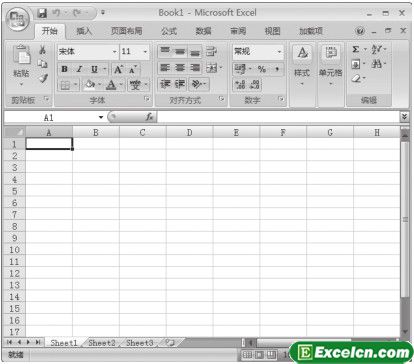
图1
2、新的文件菜单
文件菜单已经由Microsoft Office按钮替代。单击Microsoft Office按钮时,用户将看到与Microsoft Office早期版本相同的打开、保存和打印文件等基本命令。如图2所示。
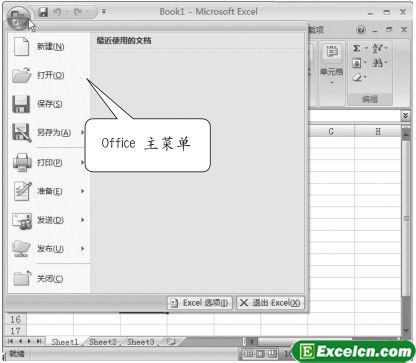
图2
在2007 Office发布版中提供了更多的命令,如准备和发布。例如,在Word、Excel和PowerP0lnt中,通过指向准备,然后单击检查文档,用户就可以检查文件中的隐藏元数据或个人信息。
今天暂时说这两个新功能,我们下次见吧,有Excel基础知识的,可以直接跳过。
以上就是Excel2007的新功能介绍 excel2007新功能全部内容了,希望大家看完有所启发,对自己的工作生活有所帮助,想要了解更多跟Excel2007的新功能介绍 excel2007新功能请关注我们文章营销官网!
推荐阅读
Excel2007分页预览 excel2007分页预览 | 文军营销步骤1 单击视图功能选项,然后单击工作簿视图功能组中的分页预览工具按钮,如图1所示。 图1 ...自定义excel2007的常见选项 excel自定义选项卡 | 文军营销一、更改最近使用的文档列表自定义excel选项 在很多软件中都会标示出最近打开过的文件,EXCEL2...给Excel2007的文本框加一个边框 excel文本框加边框 | 文军营销步骤1 将鼠标指针在文本框范围内单击,然后单击格式功能选项。 步骤2 单击形状样式功能组中...Excel2007快速自动排序 excel2007自动排序 | 文军营销Excel2007快速自动排序 excel2007自动排序,前天刚学习了一个excel的新技术,叫“excel2007自动...Excel2007隐藏行和列 excel2007隐藏列 | 文军营销Excel2007隐藏行和列 excel2007隐藏列,前天刚学习了一个excel的新技术,叫“excel2007隐藏列”授课老师对我们说,这一技术的专业全称为...Excel2007设置页边距 Excel页边距 | 文军营销Excel2007的页边距是指打印在纸张上的内容距离纸张上、下、左、右边界的距离。打印Excel工作...