

 400-685-0732(7x24小时)
 关注文军
关注文军


验证码
获取验证码
Excel2007强大的功能区 excel功能,前天刚学习了一个excel的新技术,叫“excel功能”授课老师对我们说,这一技术的专业全称为“Excel2007强大的功能区 excel功能”今天宝宝把这个技术分享给大家,不用谢哦~
上节作为Excel2007开篇之作,我们讲到了Excel2007的两个新功能介绍,今天我们继续来学习下Excel2007的新功能介绍之Excel2007强大的功能区。
在Office Excel 2007中,功能区是菜单和工具栏的主要替代控件。为了便于浏览,功能区包含多个围绕特定方案或对象进行组织的选项卡。每个选项卡上的控件进一步组织成多个组。功能区可比菜单和工具栏承载更加丰富的内容,包括按钮、图片库和对话框内容。
功能区能帮助用户快速找到完成某一任务所需的命令。命令被组织在逻辑组中,逻辑组集中在选项卡下。每个选项卡都与一种类型的活动(例如为页面编写内容或设计布局)相关。为了减少混乱,某些选项卡只在需要时才显示。例如,当选择图片后,才显示图片工具选项卡。
Excel 2007包括了开始、插入、页面布局、公式、数据、审阅、视图、加载项八个基本功能选项。如图1所示。
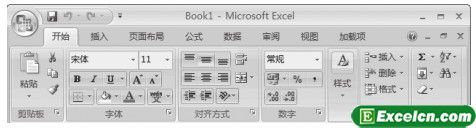
图1
仔细观察选项卡上的内容之后会发现,许多命令按功能排列形成各个命令集。这些命令集称为组,用户可以将它们比作过去的工具栏。但它们的优势在于将完成某类型任务可能需要的全部命令集中在一起,从而使用户更容易看到它们。
其实,更多命令仅在需要时才显示。对于那些不在选项卡上主要组中的命令又是怎样处理的呢?现在,某些命令仅在用户执行相应操作时才会出现,而不是始终显示每个命令。
以上就是Excel2007强大的功能区 excel功能全部内容了,希望大家看完有所启发,对自己的工作生活有所帮助,想要了解更多跟Excel2007强大的功能区 excel功能请关注我们文章营销官网!
推荐阅读
隐藏和显示Excel2007功能区 Excel功能区隐藏 | 文军营销步骤1 右击快速访问工具栏或选项卡,弹出快捷菜单。 步骤2 单击选择功能区最小化命令,去掉...excel图表中设置绘图区样式 excel图表样式 | 文军营销1、打开excel工作表以后,我们选中绘图区,在绘图区的空白处单击鼠标右键,在弹出的快捷菜单中选择设置绘图区格式选项,如图1所示。 图1 2、弹出设置绘图区格式对话框,切换到填充选项卡,选中渐变单选按钮,单击预设颜色下拉按钮,在弹出的下拉面板中选择薄雾浓云选项(大家可以根据自己的喜欢选择,这里我只是做一个excel图表实...创建Excel数据透视表 如何创建数据透视表 | 文军营销步骤1 单击插入功能选项,然后单击表功能组中的数据透视表工具按钮,在下拉菜单中单击选择数据...设置Excel2007图表区格式 设置图表数据系列格式 | 文军营销步骤1 单击选择需要设置图表区格式的图表,然后单击布局功能选项,再单击当前所选内容功能组中...使用快捷键对excel功能区进行操作 excel功能区快捷键 | 文军营销在EXCEL2010中我们可以通过按ALT键或F10键来查找不同功能区的快捷键,如图所示,我们在EXCEL2010中按ALT键之后,会看到在功能区上面出现了两排快捷键,第一排是数字键,第二排是字母键。数字键的快捷方式对应的是快速访问工具栏中的功能,如另存等。而字母对应的是EXCEL2010功能区的分区,如F是文件功能区、H是开始...excel2007怎么设置打印区域 excel怎么设置打印范围 | 文军营销1、我们打开excel2007以后,选择需要打印的单元格区域,如图1所示。 图1 2、然后选择页面布局...