

 400-685-0732(7x24小时)
 关注文军
关注文军


验证码
获取验证码
对excel工作表中的部分单元格进行保护 excel保护工作表,这个问题是我们很多人都很困惑的一个问题,excel保护工作表是我们非常常用的一个东西,也是我们工作和学习中必不可少的一个数据公式,那么具体我们要怎么做呢?下面就来看看这篇对excel工作表中的部分单元格进行保护 excel保护工作表的文章吧!
在excel当中,excel为我们做了很多保密和保护措施,我们除了可以保护整个工作表和工作簿外,还可以对excel工作表中的部分单元格进行保护,其具体操作方法如下:
1、选择单元格
打开一个工作表,按住【Ctrl+A】快捷键选中所有单元格。
2、选择设置单元格格式选项
用鼠标右键单击选中excel单元格,在弹出的菜单中,选择设置单元格格式选项,如图1所示。
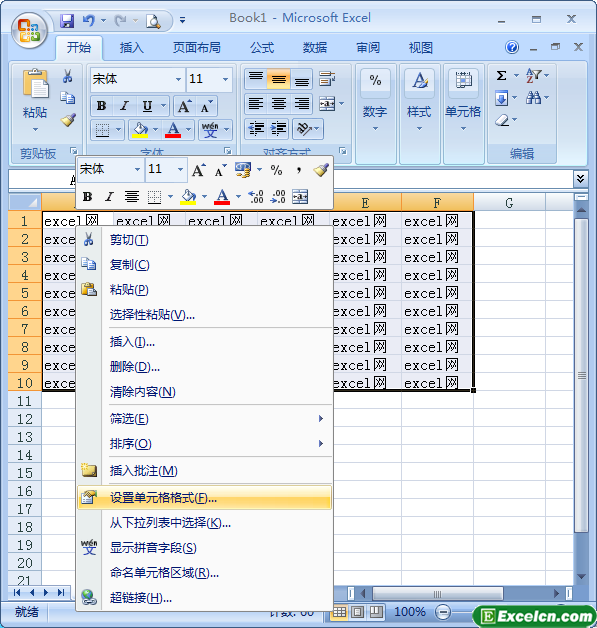
图1
3、自定义序列对话框
在弹出的自定义序列对话框中切换到保护选项卡,取消锁定复选框的选中状态,单击确定按钮即可,如图2所示。
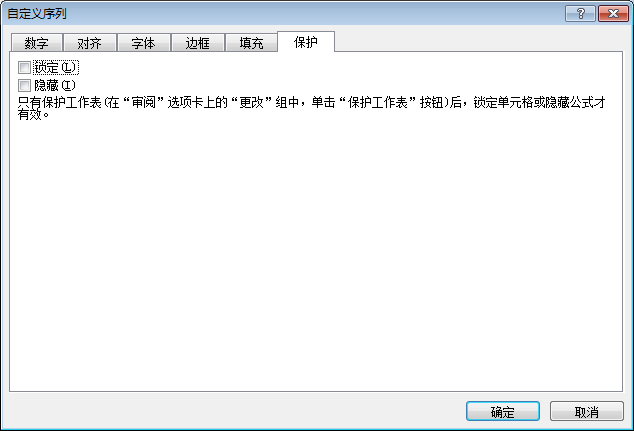
图2
4、选择设置单元格选项
选择自己需要保护的单元格区域,右键,在弹出的菜单中选择设置单元格格式选项,如图3所示。
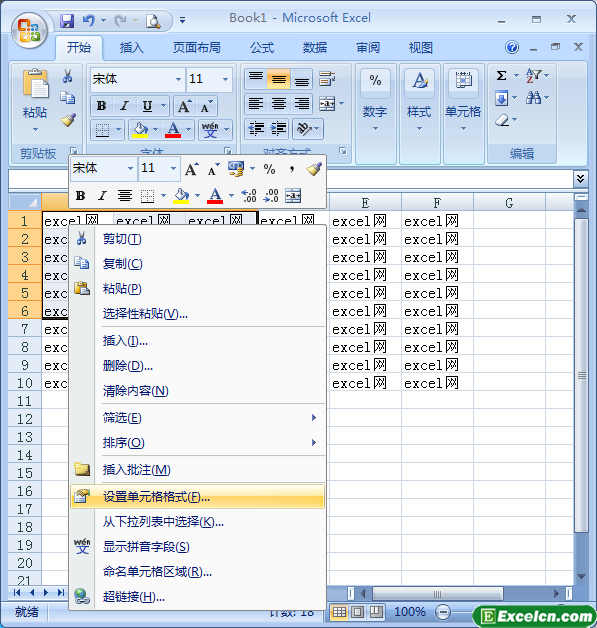
图3
5、锁定单元格
弹出自定义序列对话框,选中锁定复选框,单击确定按钮,如图4所示。
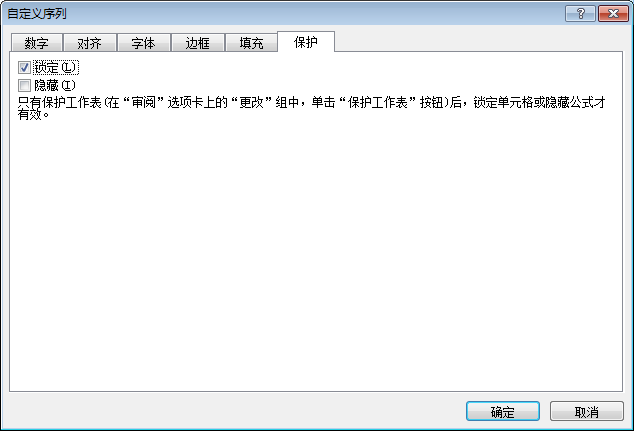
图4
6、单击保护工作表按钮
切换到审阅选项卡,在更改组中单击保护工作表按钮,如图5所示。
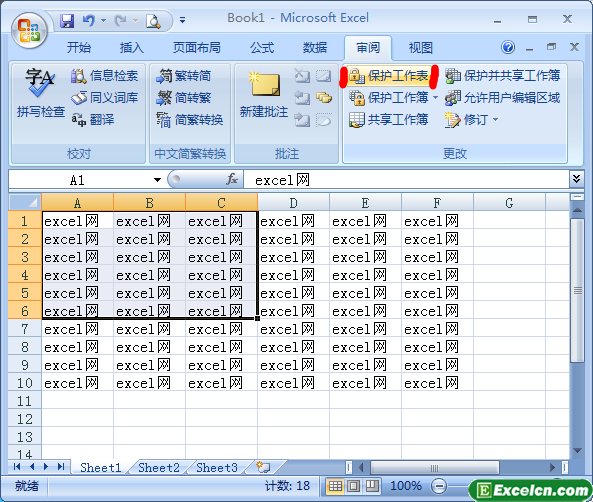
图5
7、保护工作表对话框
弹出保护工作表对话框,在取消工作表保护时使用的密码文本框中输入密码,其他设置默认即可,单击确定按钮,如图6所示。
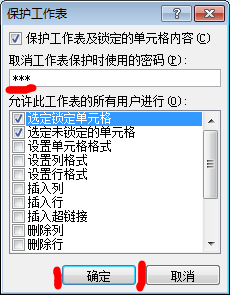
图6
8、确认密码对话框
弹出确认密码对话框以后,在密码框里输入刚设置的密码,单击确定按钮,如图7所示。
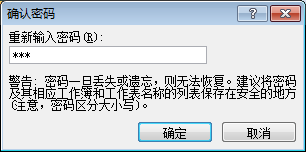
图7
9、提示信息框
双击刚才设置保护的单元格,就会弹出来禁止修改的对话框了。

图8
有的朋友可能会问对excel工作表中的部分单元格进行保护有什么意义啊,可能我们平常用的不是很多,但是在一些大企业,他们经常会用的,比如他们给客户的报表,财务的一些报表,为了防止别人修改里面的数据,他们都会进行保护,你想想在财务中多一个0和少一个0的概念吧!
以上就是对excel工作表中的部分单元格进行保护 excel保护工作表全部内容了,希望大家看完有所启发,对自己的工作生活有所帮助,想要了解更多跟对excel工作表中的部分单元格进行保护 excel保护工作表请关注我们文章营销官网!
推荐阅读
对EXCEL单元格的读写保护有两种方法 一个单元格两种颜色 | 文军营销方法2、过滤法:既然我们的目的是不让别人修改我们的EXCEL单元格,那么,只要对单元格的输入数...如何解除Excel数据保护 解除受保护的数据 | 文军营销查看是否有被隐藏的工作表,若菜单中有格式→工作表→取消隐藏项,则可通过此项取消隐藏的工作表。 如果在菜单中也没有有效的取消隐藏项,仍然可能有被隐藏的工作表,这时我们可以任选一工作表右击,在弹出菜单中选择查看代码,然后在左窗格中的Microsoft Excel 对象列表中选择被隐藏的工作表,将其Visible属性值取-1退出即...设置Excel单元格数据的有效性 设置单元格数据有效性 | 文军营销步骤1 选择需设置数据录入有效范围的单元格或单元格区域,单击数据功能选项,再单击数据工具功能组中的数据有效性工具按钮,在下拉列表中单击选择数据有效性命令,然后打开数据有效性对话框,如图1所示。 图1 步骤2 单击设置选项卡,然后单击允许列表框,在下拉列表中单击选择数据类型;然后单击数据列表框,在下拉列表中单击选择...Excel工作表进行保护加密 如何给工作表加密 | 文军营销在Excel2010中保护工作簿只能防止工作簿的结构和窗口不被编辑修改,要使Excel工作表中的数据不被别人修改,还需对相关的Excel工作表进行保护加密,方法如下。 步骤1 切换到要进行保护的工作表,然后单击审阅选项卡上更改组中的保护工作表按钮,打开保护工作表对话框,如图1所示。excel锁定单元格 excel锁定单元格的正确做法 | 文军营销如冻结第一行,就选中第二行的左边第一个单元格(A2单元格),再点“冻结窗格”命令;如冻结...对excel单元格设置边框 excel设置单元格边框 | 文军营销1、我们随便打开一个excel表格,然后选中需要添加边框的单元格区域单击右键,在弹出的快捷菜单...