

 400-685-0732(7x24小时)
 关注文军
关注文军


验证码
获取验证码
EXCEL2010中了加入了截图的功能 在截图中加入圆圈,这个问题是我们很多人都很困惑的一个问题,在截图中加入圆圈是我们非常常用的一个东西,也是我们工作和学习中必不可少的一个数据公式,那么具体我们要怎么做呢?下面就来看看这篇EXCEL2010中了加入了截图的功能 在截图中加入圆圈的文章吧!
平常我们截图一般都在使用QQ软件里面的截图工具,在EXCEL2010中了加入了截图的功能,截图效果还不错,最重要的是,使用EXCEL2010自带的截图功能,非常方便。我在WORD2010中写报告要用到EXCEL2010表格图像的时候,不再打开截图软件,而是直接截图,截图之后立刻就能用在WORD2010文档中了。同理,我也可以在EXCEL2010中对WORD2010文档进行截图,以作为表格的一个说明。
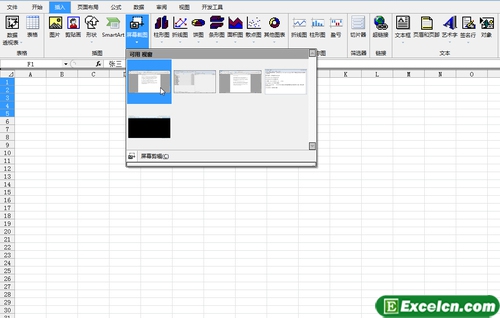
图1
1、首先,我需要打开WORD2010,还有需要截图的EXCEL2010工作表。
2、把WORD2010工作表内容整理好,然后切换到EXCEL2010中,使用屏幕截图功能,EXCEL2010的截图是在插入选项卡中的插图标签中,点击屏幕截图的下拉箭头,可以选择截取哪个窗口的图片,在这里会把所有打开的窗口都列出来,我只要选择WORD2010文档的那个窗口就可以了。点击之后就会切换到WORD2010界面,截图之后就可以保存在EXCEL2010中了。
简单两步就可以把当前的WORD2010界面截图放在EXCEL2010文档中。当然,我也可以在WORD2010中截取EXCEL2010文档的图片,作为WORD2010报告的配图。同时,我还可以对截图进行各种编辑、修改。
以上就是EXCEL2010中了加入了截图的功能 在截图中加入圆圈全部内容了,希望大家看完有所启发,对自己的工作生活有所帮助,想要了解更多跟EXCEL2010中了加入了截图的功能 在截图中加入圆圈请关注我们文章营销官网!
推荐阅读
在EXCEL2010中给SmartArt图形更换颜色 | 文军营销1、首先,我单击选定SmartArt图形。 2、在EXCEL2010功能区中可以看到SmartArt工具下面有一个...Excel 2010的一些新功能 excel2010新功能 | 文军营销2、预算 可以在Excel中创建任何类型的预算。例如,市场预算计划、活动预算或退休预算。 3、...excel2010中的SmartArt图形功能 | 文军营销在EXCEL2010中选择插入SmartArt图形时,会在SmartArt图形对话框左侧出现SmartArt图形的分类,其中:列表:可以显示一些信息;流程:可以用来在流程图中显示工作的步骤;循环:是用来显示工作首尾相连的流程(与流程有着本质的区别);层次结构:可以用来建立创建组织结构图或决策树;关系:用来建立显示各方联系;矩阵:建立整体与各部分...Excel2010的编辑功能 Excel编辑功能 | 文军营销我们在Excel单元格中输入数据后,可以利用Excel2010的编辑功能对数据进行各种编辑操作,如修改、...在excel2010中显示编辑栏的方法 excel怎么显示编辑栏 | 文军营销2、上面就有一个编辑栏,我们再要勾选编辑栏前面的方框即可,这样excel2010的编辑栏就会显示...在excel2010表格中添加空行的方法 excel表格空行 | 文军营销把辅助列删掉就可以了,英雌顺利在EXCEL2010表格中添加了空行顺利在EXCEL2010表格中添加了空行...