

 400-685-0732(7x24小时)
 关注文军
关注文军


验证码
获取验证码
在excel中自定义数字格式的方法 excel自定义数字格式,【excel助手】今天为大家分享一篇干货知识,如何设置excel自定义数字格式,今天的分享角度是从工作中常用的角度谈的,正如标题提到的“在excel中自定义数字格式的方法 excel自定义数字格式”快跟着小编来看看这一干货文章吧!
说起来excel表格,那么我们肯定会想到表格和数字,因为excel表格主要用来表格制作和数据的处理,数字格式是单元格格式中最有用的功能之一,专门用于对单元格数值进行格式化,今天我们先来了解下在excel中自定义数字格式的方法。
1、单击菜单格式→单元格,或者按<Ctrl+1>组合键,用户可以在单元格格式对话框的数字选项卡中看到有关数字格式的各项设置,如图68-1所示。通过选择不同的格式设置,甚至应用自定义的格式,能够让单元格的显示更加符合它的表达目标。
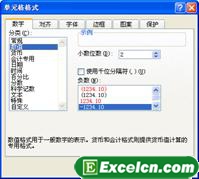
图1
注意
无论为单元格应用了何种数字格式,都只会改变单元格的显示形式,而不会改变单元存储的真正内容。反之,用户在工作表上看到的单元格内容,并不一定是其真正的内容,而可能是原始内容经过各种变化后的一种表现形式。如果用户需要在改变格式的同时也改变实际内容,需要借助TEXT或其他函数来实现。
2、Excel内置的数字格式多种多样,能够满足用户在一般情况下的需要。下面用几个例子来说明同样的数字被设置为不同的数字格式后,显示效果会有哪些改变。假设一个单元格中有数字1023.4,在默认情况下,Excel不对单元格设置任何数字格式,此时的格式名称为常规,数值按照它的真实面貌显示出来。用户在单元格格式对话框的数字选项卡中可以看到一个示例项目,它可以在用户单击确定按钮以前就显示当前单元格的数值在应用了指定的数字格式以后的样式,如图2所示。
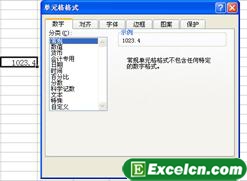
图2
3、在分类列表框中选择数值项,然后勾选使用千位分隔符复选框,示例内容会发生改变,如图3所示。
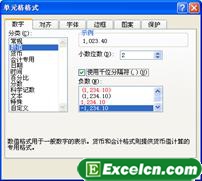
图3
4、在分类列表框中选择货币项,然后在货币符号(国家/地区)列表框中选择¥中文(中国),则示例内容将再次发生改变,如图4所示。
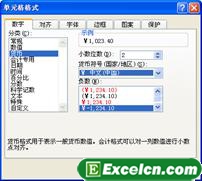
图4
5、以下是在分类列表框中选择百分比项后的示例内容,如图5所示。
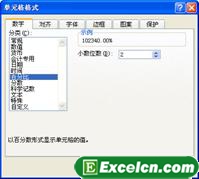
图5
在分类列表框选择分数项,示例内容中的数值以分数形式显示,如图6所示。
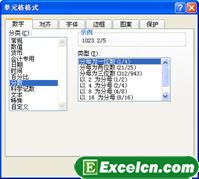
图6
6、分类列表框中还有许多其他项目,每个项目中又有多个参数可选,读者可以自己进行尝试,以找到符合需要的最佳格式。
以上则是在excel表格中自定一数字格式的方法,很多朋友刚开始学习excel表格总会问在excel中输入0,excel中的数字怎么没有办法相加等等问题,那都是因为在excel中设置的数据格式是有问题的。
以上就是在excel中自定义数字格式的方法 excel自定义数字格式全部内容了,希望大家看完有所启发,对自己的工作生活有所帮助,想要了解更多跟在excel中自定义数字格式的方法 excel自定义数字格式请关注我们文章营销官网!
推荐阅读
在Excel2003中自定义数字格式 excel自定义数字格式 | 文军营销1、选定要格式化数字的单元格或单元格区域,如图1所示。 图1 2、单击格式-单元格命令,在弹出的单元格格式对话框中单击数字选项卡,在分类列表框中选择自定义选项,在类型列表框中选择需要的类型,如图2所示。 图2 3、单击确定按钮,结果如图3所示。 图3 在创建自定义数字格式前,有必要了解几个经常使用的定义数字格式的代码,各代码含义如下: #:只显示有意义excel中设置字体和数字格式 excel设置字体格式 | 文军营销1、选择要设置字体的表格标题A1单元格,单击格式工具栏中字体右侧的下三角按钮,在下拉列表框中选择方正大黑简体选项。 图1 2、单击字号右侧的下三角按钮,在下拉列表框中选择16选项,增大字号同时使得标题所在行的行高自动加宽。 图2 3、选择表格标题字段所在的A2:F2单元格区域,然后按快捷键【Ctrl+1】。 图3 4、...Excel中的数据设置不同数字格式 设置数据系列格式 | 文军营销可单击数字组中数字格式下拉列表框右侧的三角按钮,在展开的下拉列表中进行选择,如图2左图所...在excel中输入特殊类型数据 excel特殊类型数据 | 文军营销:数字占位符,在小数点两侧增加空格。 [红色]:颜色代码,选择代码格式后在文本框中可修改为其他颜色,如[蓝色]。 自定义数据格式时,类型列表框中显示了内置的格式,选择某一项后在文本框中还可修改内容。 在excel中输入特殊类型数据的时候,在自定义的类型中,G/通用格式代码表示对数据不设置任何格式,按原始输入显示。【设置单元格格式】命令 excel单元格数字格式设置 | 文军营销【设置单元格格式】命令 excel单元格数字格式设置,听说excel的教程在抖音很火,很多白领小...在excel中复制自定义数字格式的显示值 excel复制的数字格式 |...在excel中复制自定义数字格式的显示值 excel复制的数字格式,这个问题是我们很多人都很困惑的...