

 400-685-0732(7x24小时)
 关注文军
关注文军


验证码
获取验证码
在excel单元格中输入内容 excel单元格输入内容,前天刚学习了一个excel的新技术,叫“excel单元格输入内容”授课老师对我们说,这一技术的专业全称为“在excel单元格中输入内容 excel单元格输入内容”今天宝宝把这个技术分享给大家,不用谢哦~
现在我们可以讨论几种在excel单元格中输入内容的方法,以便在讲解一些基本问题时,读者也能够快速制作一份包含文本或者数据等基本内容的工作表。
最简单的情况下我们需要向Excel中输入如文字、字母以及数字等内容,选择单元格后直接进行输入就可以了。要激活其他单元格进行输入有以下4种选择:
1、默认情况下按【Enler】键激活同一列的下一个单元格。
2、按【Tab】键激活同一行中的后一个单元格。
3、按小键盘中的上、下、左、右键激活相应方向的单元格。
4、单击编辑栏中的输入按钮可完成并结束输入,但不会激活其他单元格。
根据用户的输入习惯,例如要输入一行表格表头字段序号、姓名、性别等。那么利用紧挨左手小拇指的【Tab】键来激活单元格比较快捷。而在计算数据时,若要查看当前公式并得到计算结果就可以采用第四种方法。
除了直接输入,还有双击单元格进入编辑模式和定位在编辑栏中进行输入两种方式,无论哪一种方式。在编辑栏和单元格位置都将同步显示输入内容。例如。有的用户在某个单元格中输入较多内容时会想要定位在编辑栏中进行输入。
下面在工作表中简单输入一个表格名称和表格字段来熟悉输入方法,操作方法如下:
1、在默认选择A1单元格中,直接输入表名称产品保修记录。
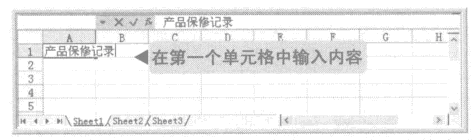
图1
2、按【Enter】键激活A2单元格,输入产品名称。按【Tab】键激活B2单元格,输入销售商。继续按【Tab】激活第2行后面的单元格并进行输入。
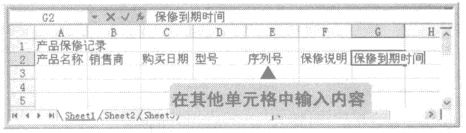
图2
简而言之,在excel单元格中输入内容的过程就是激活单元格-输入文本-按键确认。不论要在单元格中输人什么内容,文本、数据或者公式都将遵循这个过程。单元格容纳太多字符时就将溢出到右侧邻近的单元格中显示,当右侧单元格再输入内容时。左侧溢出的内容则无法显示出来。
以上就是在excel单元格中输入内容 excel单元格输入内容全部内容了,希望大家看完有所启发,对自己的工作生活有所帮助,想要了解更多跟在excel单元格中输入内容 excel单元格输入内容请关注我们文章营销官网!
推荐阅读
在Excel单元格中输入文本编号 excel单元格输入文本 | 文军营销步骤1 选择需要输入文本编号的单元格或单元格区域,然后单击开始功能选项,单击单元格功能组中的格式工具按钮,在其下拉菜单中单击选择设置单元格格式命令,以打开设置单元格格式对话框,如图1所示。 图1 步骤2 单击数字选项卡,在分类列表中选择文本选项,确定数字类别,最后单击确定按钮,如图2所示。 图2 步骤3 在所选择的...excel自动填充功能输入数据 excel表自动填充数据 | 文军营销打开一个excel表格,在第一行输入excel网,然后我们将鼠标指针移动到单元格右下角,此时鼠标指...对Excel单元格中输入的内容进行修改 限制单元格输入内容 | 文军营销方法一:直接在单元格中修改。操作方法如下: 步骤1 指针指向需要修改的单元格并双击左键,出现光标,如图1所示。 图1 步骤2 选择单元格中需要修改的内容,如图2所示。 图2 步骤3 输入新的内容后,按Enter键确认,如图3所示。 图3 方法二:在编辑栏中修改。操作如下: 步骤1 单击选择需要修改内容的单元格,然后在编...快速的在excel单元格中输入部分相同数据 | 文军营销快速的在excel单元格中输入部分相同数据,这个问题是我们很多人都很困惑的一个问题,快速的在...快速的在excel单元格中输入不同的数据 excel调用单元格数据 |...快速的在excel单元格中输入不同的数据 excel调用单元格数据,这个问题是我们很多人都很困惑...Excel2010的编辑功能 Excel编辑功能 | 文军营销我们在Excel单元格中输入数据后,可以利用Excel2010的编辑功能对数据进行各种编辑操作,如修改、...