

 400-685-0732(7x24小时)
 关注文军
关注文军


验证码
获取验证码
利用EXCEL2010内置序列达到快速输入大量内容,这个问题是我们很多人都很困惑的一个问题,利用EXCEL2010内置序列达到快速输入大量内容是我们非常常用的一个东西,也是我们工作和学习中必不可少的一个数据公式,那么具体我们要怎么做呢?下面就来看看这篇利用EXCEL2010内置序列达到快速输入大量内容的文章吧!
作为一名经常在外面跑的业务员,经常要用excel制作一些客户联系表,当客户多了起来以后,一个一个地输入的话会累死人的,因此他们都把这些客户的名称保存在一个文档中,每次都要复制到EXCEL2010工作表中。今天我教了大家一个简单的利用EXCEL2010内置序列达到快速输入大量内容的办法。
1、首先打开一个EXCEL2010工作表,在A列中是我需要反复输入的数据,为了以后输入这些数据方便,我要把它们保存到EXCEL2010内置序列中,全选这些数据。
2、在EXCEL2010中点击文件标签,再找到选项,打开选项菜单,在高级选项中找到常规中的编辑自定义列表,在弹出的表单中编辑已经保存的内容,单击右下角的导入按钮就能将刚刚选择的EXCEL2010工作表内容导入到EXCEL2010的内置序列中。
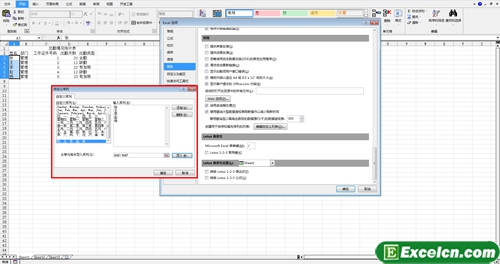
图1
要使用这个内置序列也很简单,在EXCEL2010工作表中任意选择一个单元格,输入刚刚添加的内置序列的第一个内容,然后就像向下拉公式那样拖着单元格右下角的黑色十字向下拉,EXCEL2010内置序列就填充好了。
以上就是利用EXCEL2010内置序列达到快速输入大量内容全部内容了,希望大家看完有所启发,对自己的工作生活有所帮助,想要了解更多跟利用EXCEL2010内置序列达到快速输入大量内容请关注我们文章营销官网!
推荐阅读
Excel2010自动填充数据 excel表自动填充数据 | 文军营销方法是:在单元格中输入初始数据,然后选定要从该单元格开始填充的单元格区域,单击开始选项卡上编辑组中的填充按钮,在展开的填充列表中选择系列选项,在打开的序列对话框中选中所需选项,如等比序列单选钮,然后设臵步长值(相邻数据间延伸的幅度),最后单击确定按钮,如图3所示。 图3 Excel2010自动填充数据的用处很多,比如计算一列的数据求和运算,快速的在excel单元格中输入部分相同数据 | 文军营销也就是用数字0将其补全,确定之后,再在EXCEL2010中输入号,只要输入110104之后的数字就可以了...在excel2010表格中输入函数的方法 excel表格函数 | 文军营销第一种:使用特定符号输入EXCEL2010函数方法,一般来说,在EXCEL2010单元格中输入函数是以=为...在excel2010中鼠标双击操作的小技巧 | 文军营销1、如果快速到达某一数据区域最上面或最下面的单元格,选定一个EXCEL2010工作表中的单元格,...在excel2010中输入法自动切换的方法 excel输入法自动切换中英文 |...选择输入法模式选项卡,使用Excel2010的"翻译器"快速翻译文本 | 文军营销1、单击审阅选项卡...利用excel公式来防止用户输入重复数据 excel查找重复项公式 |...1、我们打开excel工作表,然后全选所有单元格,找到数据功能中的数据工具项,有一个数据有效性的选线,我们在数据有限性里点击设置标签,然后在允许下拉列表中选择自定义选项,然后在公式中输入=COUNTIF($1:$65535,A1)=1。 图1 2、上面的公式其中,$1:$65535表示检查整个工作表,如果只检查EXCEL2010工作表中的某一行...