

 400-685-0732(7x24小时)
 关注文军
关注文军


验证码
获取验证码
Excel2007中冻结工作表 excel工作表冻结,前天刚学习了一个excel的新技术,叫“excel工作表冻结”授课老师对我们说,这一技术的专业全称为“Excel2007中冻结工作表 excel工作表冻结”今天宝宝把这个技术分享给大家,不用谢哦~
当Excel工作表的行、列较多时,需要查看表格中靠下的行或靠右的列时,移动滚动条后,行标题或列标题也就消失了,此时在查看工作表中的数据时,可能会不知道某些数据所代表的含义,如果能让行标题、列标题始终显示在屏幕上,就不会出现这种情况。对工作表进行冻结操作,就可以让工作表的行标题、列标题始终显示在屏幕上。
Excel2007中冻结工作表的操作步骤如下:
步骤1 单击行号选择行,然后单击视图功能选项。
步骤2 单击窗口功能组中的冻结窗格工具按钮,然后在下拉菜单中单击选择冻结拆分窗格命令,如图1、图2所示。
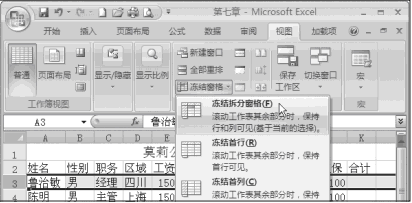
图1
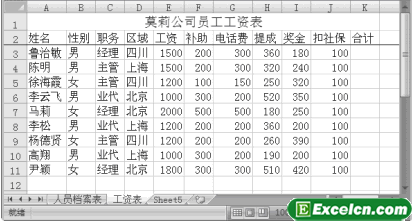
图2
窗口被冻结后,不管滚动条移动到什么位置,被冻结的部分会始终显示在窗口中,如图3所示。
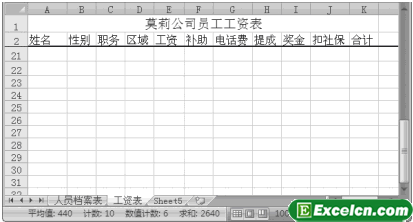
图3
冻结行标题时,应选中需要冻结部分的下一行。如图1所示的工作表中,需要冻结第1、第2行,则选中第3行。冻结列标题时,应选中要冻结部分的下一列。若在图1所示的工作表中需要冻结第A列,则应选中第B列。如果要同时冻结行标题和列标题,则应选中与冻结的行、列交界处的单元格。如在图1所示的工作表中,要同时冻结第1、第2行及第A列,则应选中B3单元格。
Excel2007中冻结工作表以后,如果要取消冻结窗口,则直接单击视图功能选项下窗口功能组中的冻结窗格工具按钮,在下拉菜单中单击选择撤销冻结窗格命令。
以上就是Excel2007中冻结工作表 excel工作表冻结全部内容了,希望大家看完有所启发,对自己的工作生活有所帮助,想要了解更多跟Excel2007中冻结工作表 excel工作表冻结请关注我们文章营销官网!
推荐阅读
excel2007如何冻结多行 excel2007冻结前两行 | 文军营销1、我首先打开了excel2007,然后我随便在前3行输入了一些文字,如图1所示。 图1 2、我们需要直接选择第四行,然后再次选择冻结拆分窗口,结果就成功的冻结了3行excel表格,如图2、图3所示。 图2 图3 这样我们就学会了excel如何冻结多行的操作了,其实这些操作比较简单我们只需要记住几个要点就可以了,如果我们要在excel中冻结多行或多列,我们只需要多选择一行或者一列...关闭Excel2007工作簿 excel关闭工作簿 | 文军营销图1 文档被关闭后,Excel 2007界面如图2所示。 图2 当对文档进行修改编辑后没有保存时,在执行关闭Excel文档时则会弹出询问是否保存对话框,让用户确认是否保存当前文档内容,如图3所示。 图3 在图3所示的对话框中,各个按钮的作用如下: ● 单击是按钮,表示保存对当前文档的修改,并关闭当前文档; ● 单击否按钮,表示...Excel2007设置页边距 Excel页边距 | 文军营销步骤1 单击页面布局功能选项,然后单击页面设置功能组右下角的页面设置工具按钮,如图1所示。Excel2007分页预览 excel2007分页预览 | 文军营销步骤1 单击视图功能选项,然后单击工作簿视图功能组中的分页预览工具按钮,如图1所示。 图1 步骤2 单击 确定按钮,如图2、图3所示。 图2 图3 若在工作簿视图功能组中单击页面布局工具按钮,则可以将工作表切换到页面视图界面,如图4、图5所示。 图4 图5 Excel2007分页预览后,如果在工作簿视图功能组中单击全屏显示...Excel2007的新功能介绍 excel2007新功能 | 文军营销Excel 2007较之以前的版本有了很大的变化,以前的菜单操作改成了工具按钮操作,工作界面与以前的版本相比也有改变。总之,Excel 2007是完全区别于以前各种版本的软件,功能更加强人与完善,操作更加快捷与方便。 1、新用户界面 0ffice Excel2007有新的外观,新的用户界而(UI)用简单明了的单一机制取代了Excel早期版本中的...隐藏和显示Excel2007功能区 Excel功能区隐藏 | 文军营销步骤1 右击快速访问工具栏或选项卡,弹出快捷菜单。 步骤2 单击选择功能区最小化命令,去掉√标记,如图3所示。 图3 这个功能,最大的用途就是可以增加Excel2007的工作区域,对有部分人用处还是很大的,但是随着大家电脑屏幕的增加,很多人都已经用不到了。