

 400-685-0732(7x24小时)
 关注文军
关注文军


验证码
获取验证码
在excel2007中如何避免重复项 excel避免重复输入,这个问题是我们很多人都很困惑的一个问题,excel避免重复输入是我们非常常用的一个东西,也是我们工作和学习中必不可少的一个数据公式,那么具体我们要怎么做呢?下面就来看看这篇在excel2007中如何避免重复项 excel避免重复输入的文章吧!
很多朋友在使用excel处理大数据的时候,都会遇见针对重复数据这个问题烦恼,一般我们都靠双眼去比对,但是这样的人工操作非常不完美,今天我们来学学在excel2007中如何避免重复项的出现。
一、输入时避免重复
俗话说得好,解决问题要从根本抓起。在需要输入学号、号码等具有唯一性的数据时,完全有条件也应该做到不出现重复的数据。
过去这么难:打开条件格式对话框,在右侧的输入框中输入类似于=COUNTIF($A$2:$A$21,A2)>1这样的公式,当然还需要通过格式→图案设置相关的颜色,确认后才能避免在A2:A21的单元格区域中出现重复数据。
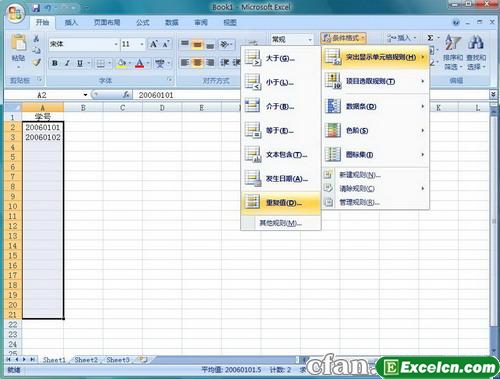
图1
2007更简单:首先选中A2:A21单元格区域,接下来切换到开始标签页,如图1所示,在条件格式下拉菜单中选择突出显示单元格规则→重复值,此时会打开重复值对话框,在这里可以自行定义重复值单元格的颜色,例如设置为醒目的红色,确认后即可生效。以后,每当输入重复数据时,当前单元格会立即变成红色(见图2)。
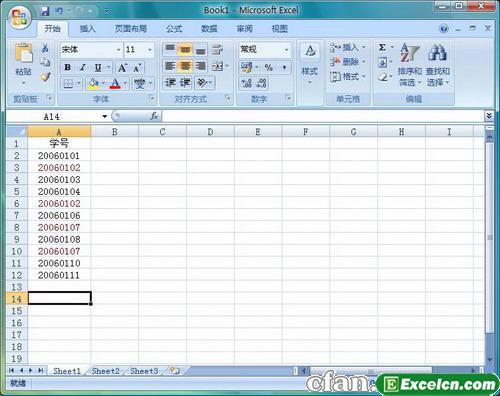
图2
二、删除重复值
如果木已成舟,大量的数据已经输入完毕,此时你需要做的恐怕就是将相关的重复数据找出来后将其删除。
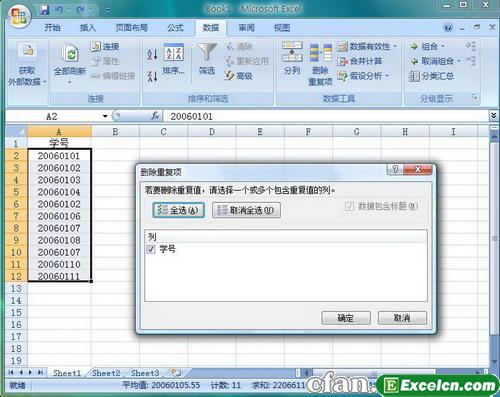
图3
过去这么难:需要通过高级筛选隐藏重复项,然后再次不重复的项复制到其他的工作表中,前前后后需要好几个步骤才能解决问题,操作也颇为麻烦。
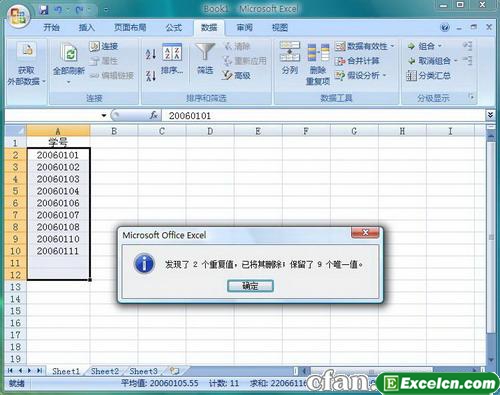
图4
2007很简单:选中需要删除重复项的单元格区域,然后切换到数据标签页,直接单击工具栏中的删除重复项,此时会打开图3所示的删除重复项对话框,确认后即可将指定区域中的重复项一次性清除(见图4)。注意,选择处理区域时最好不要选择标题行。
以上就是在excel2007中如何避免重复项 excel避免重复输入全部内容了,希望大家看完有所启发,对自己的工作生活有所帮助,想要了解更多跟在excel2007中如何避免重复项 excel避免重复输入请关注我们文章营销官网!
推荐阅读
通过excel2007中的删除重复项按钮删除重复数据 | 文军营销1、首先选择需要删除重复项的所有单元格。如果是要对所有数据进行这一操作,可以任意选择一个单元格。 图1 2、在工具栏中选择数据选项卡,再单击排序与筛选区中的删除重复项按钮。 图2 3、在弹出的删除重复项对话框选择要检查的字段,最终将只对选中的字段进行比较。这里选择后三个字段。 图3 4、最后单击确定按钮,多余的重复项就被删除了。excel筛选重复项 excel筛选重复项操作步骤是什么 | 文军营销一、使用删除重复项功能去除Excel中的重复项 【删除重复项】功能是Excel2007版本以后新增的功...在Excel2007中同时按多个条件筛选 excel2007多条件筛选 | 文军营销步骤1 单击性别字段右侧的筛选按钮,然后下拉列表中单击全选复选框,取消√标记,再单击女复选...Excel2007中高级排序 excel2007排序 | 文军营销步骤1 单击选择表格范围内的任意一个单元格,然后单击数据功能选项,再单击排序和筛选功能组中...Excel2007的循环引用 excel2007循环引用 | 文军营销步骤1 单击Office按钮,在显示的菜单中单击Excel选项按钮,打开Excel选项对话框。Excel2007中单条件自动筛选 excel2007多条件筛选 | 文军营销的多少,可以分为单条件自动筛选和多条件自动筛选,这节首先要说的是在Excel2007中单条件...