

 400-685-0732(7x24小时)
 关注文军
关注文军


验证码
获取验证码
在excel表格中插入特殊符号 excel特殊符号快捷键,前天刚学习了一个excel的新技术,叫“excel特殊符号快捷键”授课老师对我们说,这一技术的专业全称为“在excel表格中插入特殊符号 excel特殊符号快捷键”今天宝宝把这个技术分享给大家,不用谢哦~
我们在使用excel表格时,除了可以在excel表格中插入符号外,我们还可以在excel表格中插入特殊符号,插入特殊符号的具体操作方法如下:
1、我们打开一个excel工作簿,然后选中需要插入特殊符号的单元格,切换到插入选项卡,在特殊符号组中单击符号下拉按钮,子啊弹出的下拉列表中选择更多……选项,如图1所示。
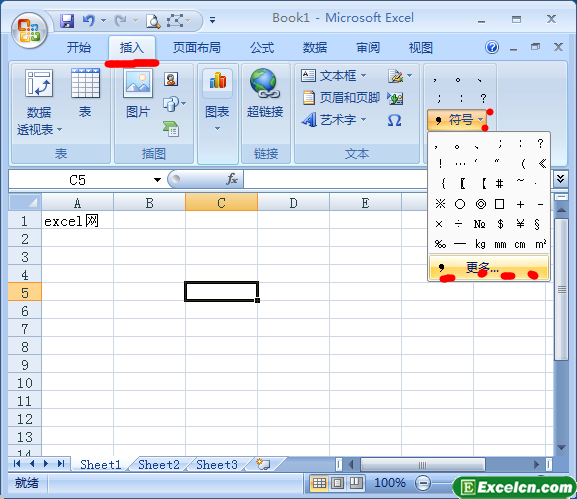
图1
2、在弹出的插入特殊符号对话框,单击单位符号选项卡,选择需要插入的单位符号,单击确定按钮,如图2所示。
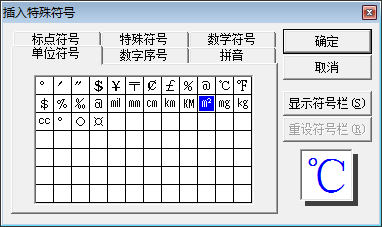
图2
3、此时我们就会看到excel单元格中显示刚才我们插入的符号了,如图3所示。
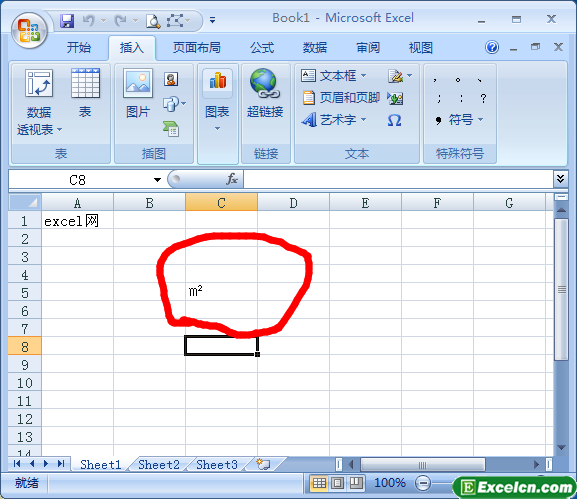
图3
我们根据上面的方法,插入其他的特殊符号,一般常用的符号要么键盘上有,要么就是现在输入法已经集成了,我们在excel表格中插入特殊符号的用途比较多,里面还可以插入一些我们不认识的生字。
以上就是在excel表格中插入特殊符号 excel特殊符号快捷键全部内容了,希望大家看完有所启发,对自己的工作生活有所帮助,想要了解更多跟在excel表格中插入特殊符号 excel特殊符号快捷键请关注我们文章营销官网!
推荐阅读
如何给Excel中的数字加特殊符号 alt加数字特殊符号 | 文军营销【红色】"x "0.00%;"o "0.00% 经过给给Excel中的数字加特殊符号以后,图二很显然比图一...如何在excel中插入特殊符号对号 特殊符号 对号 | 文军营销1、我们在excel的插入标签下选择符号,在符号对话框中向下拉,找到符号√,就可以插入符号√。在Excel2007中插入特殊符号 Excel2007特殊符号 | 文军营销步骤1 单击选择需要插入符号的单元格,然后单击插入功能选项,在特殊符号功能组中单击符号工具...在excel中输入文本、数字及特殊符号 输入数字变成特殊符号 | 文军...3、单元格中插入两种不同类型的符号。 图3 在excel中输入文本、数字及特殊符号是我们经常...