

 400-685-0732(7x24小时)
 关注文军
关注文军


验证码
获取验证码
excel窗口冻结 excel冻结窗口怎么设置,听说excel的教程在抖音很火,很多白领小朋友都在争相学习,下面就跟小编一起学习一下excel冻结窗口怎么设置的新技能吧,excel窗口冻结 excel冻结窗口怎么设置就可以完成这一项工作,你是不是很心动,快跟小编一起来学习一下。
在做一些表格的时候,我们可能需要在工作表首行列出一些标题,为了使用户在上下拖动滚动条时标题仍可见,此时可以将excel窗口冻结,具体操作步骤如下:
1、我们打开一个excel工作表,然后切换到视图选项卡下,如图1所示。
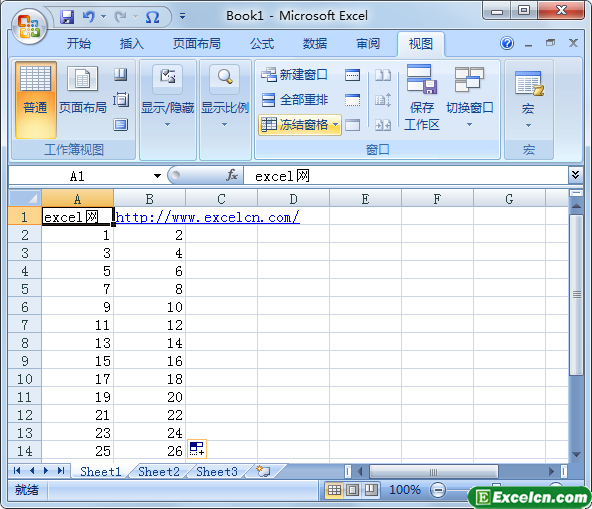
图1
2、在窗口组中我们单击冻结窗口下拉按钮,弹出的下拉列表中选择冻结首行选项(除了冻结首行还可以冻结多行),如图2、图3所示。
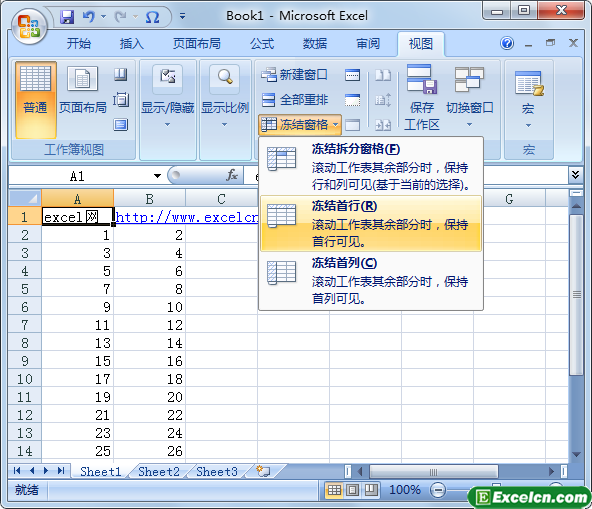
图2
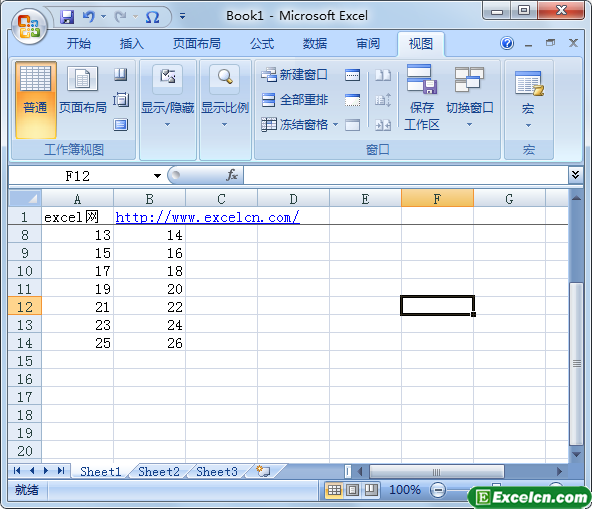
图3
3、如果我们不想冻结窗口了,我们可以在窗口组中单击冻结窗口下拉按钮,在下拉列表中选择取消冻结窗口选项,如图3所示。
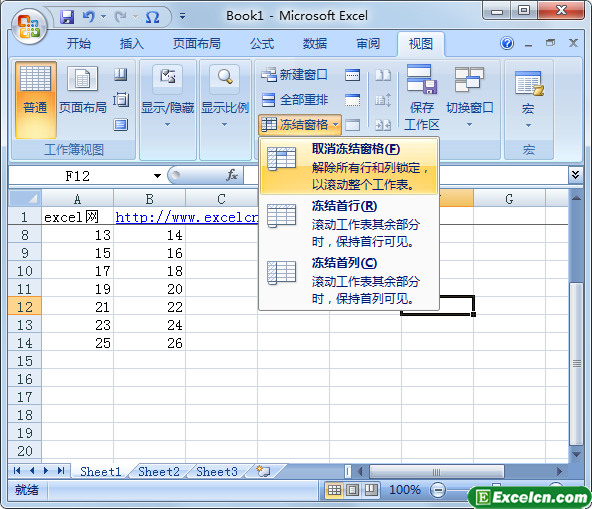
图4
当我们在做一些人员登记,库存登记一些excel表格的时候,很多时候我们都会把工作表的首行冻结了,这样方便我们查看每一列需要输入的内容和类别,当然excel窗口冻结还有很多的用途,这里就不一一列举了。
以上就是excel窗口冻结 excel冻结窗口怎么设置全部内容了,希望大家看完有所启发,对自己的工作生活有所帮助,想要了解更多跟excel窗口冻结 excel冻结窗口怎么设置请关注我们文章营销官网!
推荐阅读
冻结Excel窗格功能 excel冻结窗格怎么用 | 文军营销1、打开一个Excel销售报表文件,单击工作表中的任意单元格,然后单击视图选项卡上窗口组中的冻结窗格按钮,在展开的列表中选择冻结首行项,如图1所示。 图1 2、被冻结的窗口部分以黑线区分,当拖动垂直滚动条向下查看时,首行始终显示,如图2所示。 图2 3、若单击任意单元格后在冻结窗格列表中选择冻结首列项,被冻结的窗口部分也以在excel中利用冻结窗格功能来实现固定表头和序号 | 文军营销1、冻结窗格法 将光标定位在要冻结的标题行 ( 可以是一行或多行 ) 的下一行,然后选择菜单栏中的【窗口】→【冻结窗格】 即可。 这样当上下左右滚屏时,被冻结的标题行或序号总是显示在最上面或最左面,大大增强了表格编辑的直观性。 如果不想固定表头及序号,你可以点击菜单上的【取消冻结窗格】就可以了,居说...将excel工作表拆分为多个窗格 excel冻结拆分窗格 | 文军营销1、首先我们需要打开一个excel工作簿。 2、如果是横向拆分窗口,我们需要将鼠标指针移懂到垂...excel2007如何冻结多行 excel2007冻结前两行 | 文军营销1、我首先打开了excel2007,然后我随便在前3行输入了一些文字,如图1所示。 图1 2、我们需...在excel中如何在指定区域输入文字 excel冻结指定区域 | 文军营销一般在输入数据的时候,我们可能只需要在一定的区域进行输入即可,那么在excel中如何在指定区域输入文字呢?按照一下的方法就可以在excel中指定的区域输入文字。 1、用鼠标选定要输入内容的区域,然后开始输入即可。需要注意的是,在输入过程中只能使用Enter键或Tab键来定位当前单元格,如果使用鼠标或方向键的话,会取消区域的...用excel怎么制作表格 用excel制作表格的步骤 | 文军营销首先打开Excel表格,如果你的表头只有一行,那么直接选择“视图-冻结窗格-冻结首行”就可以了。