

 400-685-0732(7x24小时)
 关注文军
关注文军


验证码
获取验证码
Excel2007中裁剪图片 excel2007图片裁剪在哪,前天刚学习了一个excel的新技术,叫“excel2007图片裁剪在哪”授课老师对我们说,这一技术的专业全称为“Excel2007中裁剪图片 excel2007图片裁剪在哪”今天宝宝把这个技术分享给大家,不用谢哦~
对于插入的图片,可以对其进行裁剪,只保留图片的局部。Excel2007中裁剪图片的操作步骤如下:
步骤1 双击选中图片,并切换到Excel的格式功能选项工具按钮界面。
步骤2 单击大小功能组中的裁剪工具按钮,如图1所示。
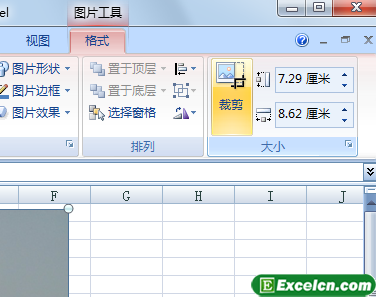
图1
步骤3 将鼠标指针指向裁剪控点,按住左键向图片内侧进行拖动,至合适的位置松开左键,如图2、图3所示。
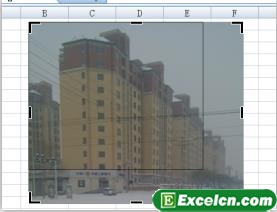
图2
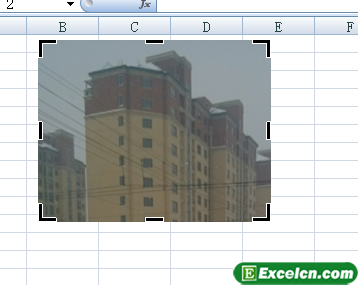
图3
如果要对图片进行精确裁剪,则操作步骤如下:
步骤1 双击选中图片,并切换到格式功能选项工具按钮界面。
步骤2 单击大小功能组右下角的按钮,如图4所示。
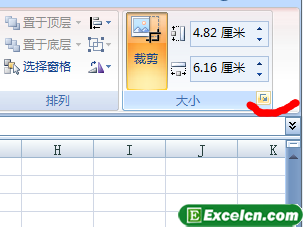
图4
步骤3 单击大小选项卡,然后分别调整上、下、左、右文本框中的数值,最后单击关闭按钮,如图5所示。
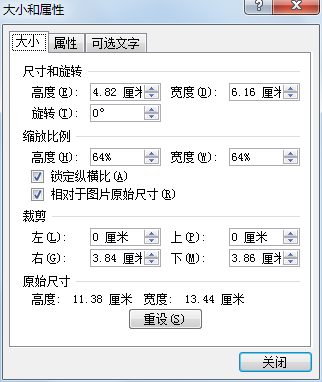
图5
Excel2007中裁剪图片工具也是Excel图片工具中的一个项目,平常在我们只需要一个图片的一个部分的时候,我们就可以用这个方法了,操作简单易学。
以上就是Excel2007中裁剪图片 excel2007图片裁剪在哪全部内容了,希望大家看完有所启发,对自己的工作生活有所帮助,想要了解更多跟Excel2007中裁剪图片 excel2007图片裁剪在哪请关注我们文章营销官网!
推荐阅读
在Excel2007中移动、复制及删除图形 | 文军营销步骤1 选中要移动的图形,单击开始功能选项,然后单击剪贴板功能组中的剪切工具按钮,如图1所示。Excel2007的新功能介绍 excel2007新功能 | 文军营销1、新用户界面 0ffice Excel2007有新的外观,新的用户界而(UI)用简单明了的单一机制取代...Excel2007中设置图形大小 Excel2007设置图形大小 | 文军营销步骤1 双击选中图形,并切换到格式功能选项工具按钮界面,单击大小功能组右下角的按钮,打开大...在Excel2007中压缩图片 Excel压缩图片 | 文军营销在Excel2007中压缩图片的操作步骤如下: 步骤1 双击选中图片,并切换到格式功能选项工具按钮...Excel2007中调整图片亮度和对比度 Excel调整图片亮度 | 文军营销步骤1 双击选中图片,并切换到格式功能选项工具按钮界面。 步骤2 单击调整功能组中的亮度工具...在Excel 2007工作表中绘制各种漂亮的图形 | 文军营销步骤1 单击插入功能选项,然后单击插图功能组中的形状工具按钮,在打开的下拉列表中单击选择图...