

 400-685-0732(7x24小时)
 关注文军
关注文军


验证码
获取验证码
通过Excel的直线工具和文本框工具制作斜线表头,这个问题是我们很多人都很困惑的一个问题,通过Excel的直线工具和文本框工具制作斜线表头是我们非常常用的一个东西,也是我们工作和学习中必不可少的一个数据公式,那么具体我们要怎么做呢?下面就来看看这篇通过Excel的直线工具和文本框工具制作斜线表头的文章吧!
上节我们说的通过Excel边框对话框设置斜线表头,这节我们来说下通过Excel的直线工具和文本框工具制作斜线表头。
当表格中的表头单元格需要两根或多根斜线时,可通过插入功能选项中的直线工具绘制,然后通过文本框工具输入表头标题内容,操作步骤如下:
步骤1 单击插入功能选项,再单击插图功能组中的形状工具按钮,并在下拉列表中单击直线工具按钮,如图1所示。
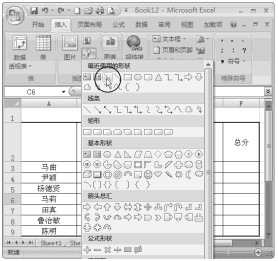
图1
步骤2 按住鼠标左键在需制斜线表格的单元格中拖动,绘制出斜线条,如图2所示。
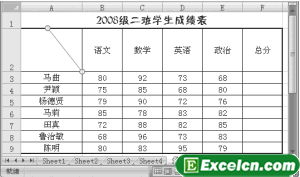
图2
步骤3 重复执行第二步操作,再绘制出一根斜线,如图3所示。
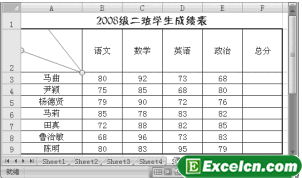
图3
步骤4 单击插入功能选项,然后单击文本功能组中文本框右侧的按钮,在下拉菜单击中单击选择垂直文本框命令,如图4所示。
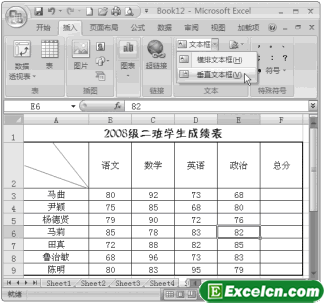
图4
步骤5 在绘制有斜线的单元格中按住鼠标左键进行拖动,绘制出一个文本框,然后输入相应的文字,如图5所示。
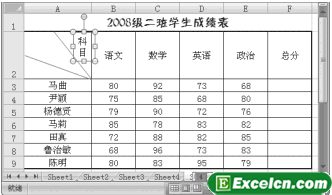
图5
步骤6 通过再次执行第五步操作,输入另外其他标题文字,如图6所示。
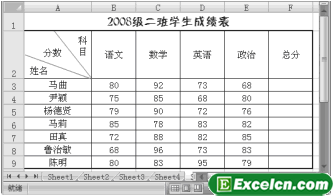
图6
Excel小提示:通过Excel的直线工具和文本框工具制作斜线表头,如图4所示,文本框的下拉菜单中有横排文本框和垂直文本框两个命令。横排文本框是指输入的文字内容排列方向是从左向右,而垂直文本框是指输入的文字内容排列方向是从上到下。因此,在输入图6所示工作表中的分数、姓名两个标题时,则应该选择横排文本框命令。
以上就是通过Excel的直线工具和文本框工具制作斜线表头全部内容了,希望大家看完有所启发,对自己的工作生活有所帮助,想要了解更多跟通过Excel的直线工具和文本框工具制作斜线表头请关注我们文章营销官网!
推荐阅读
在excel中制作斜线表头的几种方法 excel表头斜线制作 | 文军营销1、单击菜单插入→文本框→横排(视情况也可以选择竖排),在单元格内连续插入两个文本框。 2、分别编辑两个文本框中的相关文字,并调整文本框大小和文字字号以相互适应。 3、选定文本框,单击菜单格式→文本框,在设置文本框格式对话框的颜色与线条选项卡中,分别将填充颜色与线条颜色设置为无,如图2所示。 图2 4、用鼠标把两个文本框分别移动到画有斜线的如何在excel表格中添加斜线表头 excel表格表头斜线 | 文军营销1、单元格右键菜单–设置单元格格式—边线,在左侧的绘对角线即可,这样就完成了excel表格中...