

 400-685-0732(7x24小时)
 关注文军
关注文军


验证码
获取验证码
使用批注对excel单元格进行说明 excel单元格批注,【excel助手】今天为大家分享一篇干货知识,如何设置excel单元格批注,今天的分享角度是从工作中常用的角度谈的,正如标题提到的“使用批注对excel单元格进行说明 excel单元格批注”快跟着小编来看看这一干货文章吧!
我们在多人共同制作一个电子表格的时候,往往会遇见有的单元格的数据有异常,或者不知道预留的单元格是做什么的,我们可以使用批注对excel单元格进行说明,这样我们就可以明白每个单元格的用途了,也不用相互询问,节省了工作时间。
1、选择包含文本是否拥有手机的单元格区域 B2:B3,切换到【审阅】选项卡,在【批注】组中单击【新建批注】按钮。
2、在出现的批注文本编辑框中输入说明文字。

图1
当输入到批注文本编辑框中的内容较少时,可以将编辑框的尺寸缩小,以减少空间的占用量。
3、将光标放在批注文本编辑框边缘,待光标变成双向箭头形式,单击并拖动到合适的位置释放鼠标。使用相同的方法,为其他表头添加批注,并进行缩放。
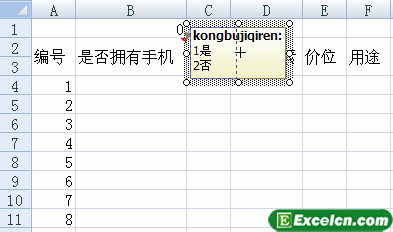
图2
4、选择excel单元格区域 D2:D3,在【批注】组中单击【显示/隐藏批注】按钮。
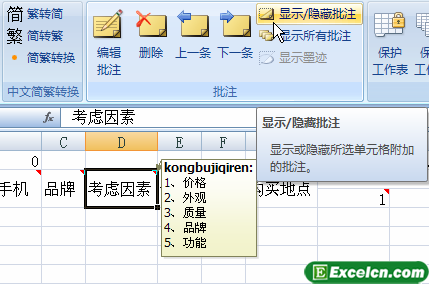
图3
5、包含文本考虑因素的单元格批注显示出来,再次单击【显示/隐藏批注】按钮,则批注又隐藏起来。
6、在【批注】组中单击【显示所有批注】按钮,则所有的批注全部显示。

图4
从图中可以看到,当相近的批注全部显示时,出现了相互遮挡,看不清楚批注对应哪一个单元格,把批注文本框移动一下位置就可以了。
7、将光标放在批注文本编辑框边缘, 待光标变成双向十字箭头形式, 单击并拖动至合适的位置释放鼠标。
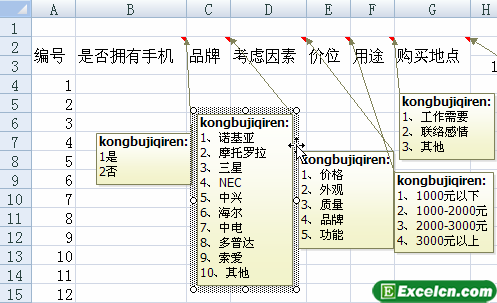
图5
8、表格中各个批注经过移动之后的效果如图所示。
9、选择添加了批注的单元格,在【批注】组中单击【删除】按钮,即可将批注删除。
通过一个案例给大家讲解了使用批注对excel单元格进行说明,我们这样做的目的就是提高工作效率,节省工作时间。
以上就是使用批注对excel单元格进行说明 excel单元格批注全部内容了,希望大家看完有所启发,对自己的工作生活有所帮助,想要了解更多跟使用批注对excel单元格进行说明 excel单元格批注请关注我们文章营销官网!
推荐阅读
用excel"选择性粘贴"技巧 excel选择性粘贴 | 文军营销批注:批注是对单元格的说明性内容,选择该项后原始单元格的数据和格式都不会被复制到目标单...更改excel批注格式 excel批注格式设置 | 文军营销1、还是用我们上节的excel表格示例,选中批注内的文字,单击鼠标右键,在弹出的快捷菜单中选择...Excel2007中复制和删除批注 Excel2007批注怎么删除 | 文军营销步骤1 选择需要复制批注的单元格,然后单击开始功能选项,再单击剪贴板功能组中的复制工具按钮,如图1所示。 图1 步骤2 选择需要批注信息的单元格,然后单击剪贴板功能组中的粘贴工具按钮下方的按钮,在其下拉菜单中单击选择选择性粘贴命令,如图2所示。 图2 步骤3 在粘贴区域中单击选择批注单选项,然后单击确定按钮,如图3...Excel单元格的批注信息打印出来 word批注怎么打印出来 | 文军营销步骤1 单击审阅功能选项,然后单击批注功能组中的显示所有批注工具按钮,如图1所示。 图1 步骤2 单击页面设置功能选项,然后单击页面设置功能组右下角的工具按钮,如图2所示。 图2 步骤3 单击工作表选项卡,然后单击打印区域中批注列表框,在下拉列表中单击选择如同工作表中的显示命令,最后单击确定按钮,如图3所示。在Excel中常用的数据操作方法 excel常用的数据操作方法 | 文军营销如果采用Ctrl+V键或者粘贴图标来复制数据的话,则Excel不会清空粘贴板,复制的数据可以使用...利用Excel提供的公式审核功能检查 excel公式审核 | 文军营销要在同一工作表中追踪引用单元格与从属单元格,首先需在excel工作簿中选择存放要查看的公式的...