

 400-685-0732(7x24小时)
 关注文军
关注文军


验证码
获取验证码
对excel工作表中的部分单元格进行保护 excel保护工作表,这个问题是我们很多人都很困惑的一个问题,excel保护工作表是我们非常常用的一个东西,也是我们工作和学习中必不可少的一个数据公式,那么具体我们要怎么做呢?下面就来看看这篇对excel工作表中的部分单元格进行保护 excel保护工作表的文章吧!
在excel当中,excel为我们做了很多保密和保护措施,我们除了可以保护整个工作表和工作簿外,还可以对excel工作表中的部分单元格进行保护,其具体操作方法如下:
1、选择单元格
打开一个工作表,按住【Ctrl+A】快捷键选中所有单元格。
2、选择设置单元格格式选项
用鼠标右键单击选中excel单元格,在弹出的菜单中,选择设置单元格格式选项,如图1所示。
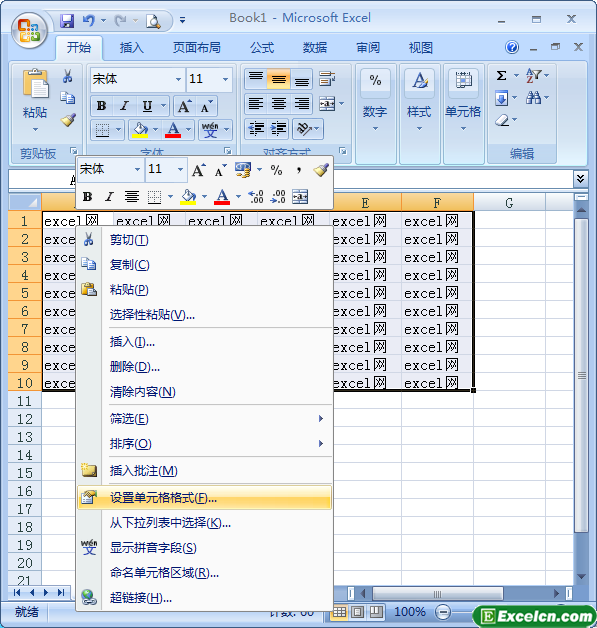
图1
3、自定义序列对话框
在弹出的自定义序列对话框中切换到保护选项卡,取消锁定复选框的选中状态,单击确定按钮即可,如图2所示。
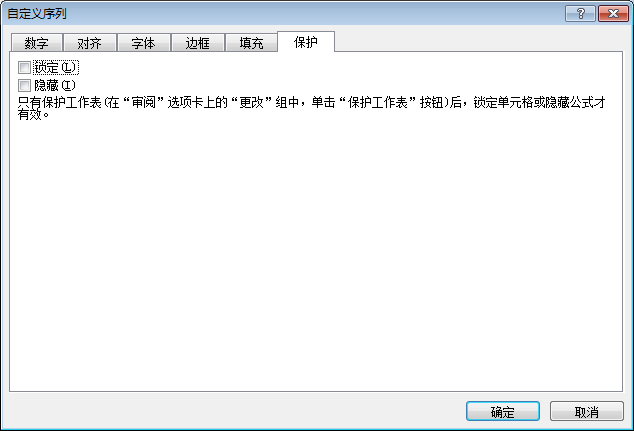
图2
4、选择设置单元格选项
选择自己需要保护的单元格区域,右键,在弹出的菜单中选择设置单元格格式选项,如图3所示。
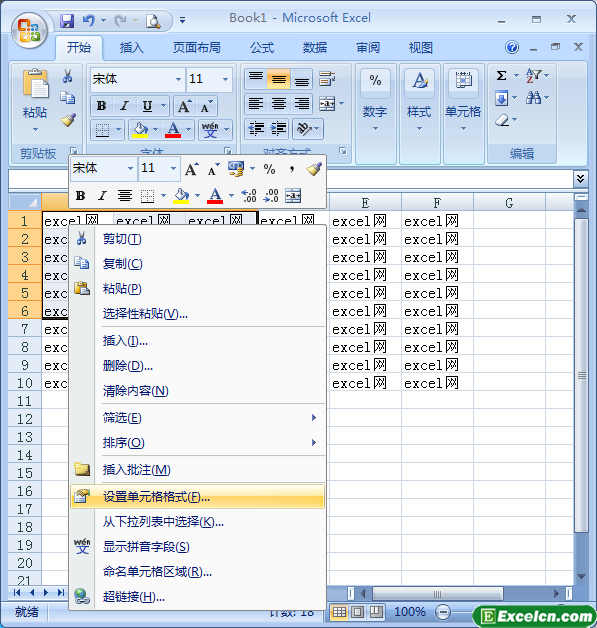
图3
5、锁定单元格
弹出自定义序列对话框,选中锁定复选框,单击确定按钮,如图4所示。
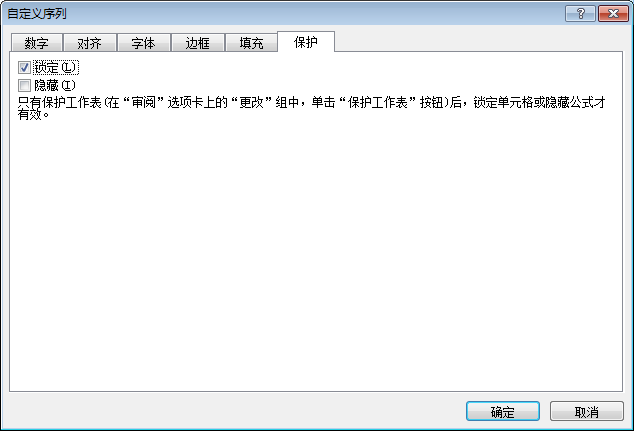
图4
6、单击保护工作表按钮
切换到审阅选项卡,在更改组中单击保护工作表按钮,如图5所示。
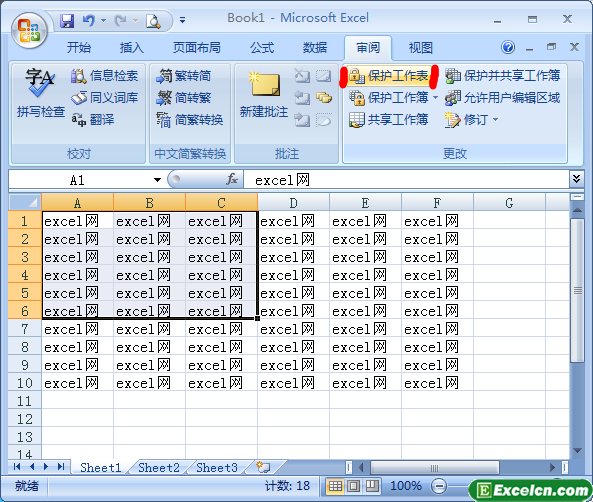
图5
7、保护工作表对话框
弹出保护工作表对话框,在取消工作表保护时使用的密码文本框中输入密码,其他设置默认即可,单击确定按钮,如图6所示。
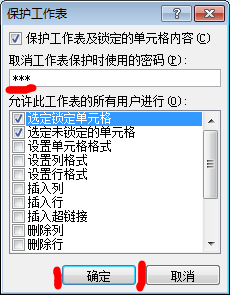
图6
8、确认密码对话框
弹出确认密码对话框以后,在密码框里输入刚设置的密码,单击确定按钮,如图7所示。
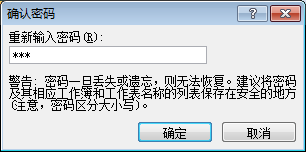
图7
9、提示信息框
双击刚才设置保护的单元格,就会弹出来禁止修改的对话框了。

图8
有的朋友可能会问对excel工作表中的部分单元格进行保护有什么意义啊,可能我们平常用的不是很多,但是在一些大企业,他们经常会用的,比如他们给客户的报表,财务的一些报表,为了防止别人修改里面的数据,他们都会进行保护,你想想在财务中多一个0和少一个0的概念吧!
以上就是对excel工作表中的部分单元格进行保护 excel保护工作表全部内容了,希望大家看完有所启发,对自己的工作生活有所帮助,想要了解更多跟对excel工作表中的部分单元格进行保护 excel保护工作表请关注我们文章营销官网!
推荐阅读
保护Excel单元格 excel单元格保护 | 文军营销保护Excel单元格的操作步骤如下: 步骤1 选择需要保护的单元格或单元格区域,然后单击开始功能选项,再单击对齐功能组右下角的按钮,如图1所示。 图1 步骤2 单击保护选项卡,单击锁定复选框,打开√标记,最后单击确定按钮,如图2所示。 图2 步骤3 单击审阅功能选项,然后单击更改功能组中的保护工作表工具按钮,如图3所示。设置Excel单元格数据的有效性 设置单元格数据有效性 | 文军营销步骤1 选择需设置数据录入有效范围的单元格或单元格区域,单击数据功能选项,再单击数据工具功...对excel单元格设置边框 excel设置单元格边框 | 文军营销1、我们随便打开一个excel表格,然后选中需要添加边框的单元格区域单击右键,在弹出的快捷菜单...对EXCEL单元格的读写保护有两种方法 一个单元格两种颜色 | 文军营销方法1、锁定EXCEL单元格:在日常生活中提到保护某某东西,我们最先想到的就是上锁,例如保险箱...excel锁定单元格 excel锁定单元格的正确做法 | 文军营销如冻结第一行,就选中第二行的左边第一个单元格(A2单元格),再点“冻结窗格”命令;如冻结...分别对excel的单元格格式进行设置 excel清除单元格格式 | 文军营销我们可以在使用excel的时候,可以分别对excel的单元格格式进行设置,但是前提是这个单元格存储的内容是文本格式,这样我们就可以把一个单元格中的内容设置成不同的格式了。 图1 图2 在对单元格格式进行设置的时候,我们首先选定单元格,然后在编辑栏中选定需要设置格式的部分内容,就可以通过使用工具栏上的各个格式按钮来改...