

 400-685-0732(7x24小时)
 关注文军
关注文军


验证码
获取验证码
给excel2010的迷你图添加色彩 excel添加迷你图,【excel助手】今天为大家分享一篇干货知识,如何设置excel添加迷你图,今天的分享角度是从工作中常用的角度谈的,正如标题提到的“给excel2010的迷你图添加色彩 excel添加迷你图”快跟着小编来看看这一干货文章吧!
我们都知道在excel中绘制迷你图是非常专业的,现在绘制excel图表基本上都采用excel,已经慢慢的放弃手绘了,如果我们想让自己制作的迷你图更加专业,可以给excel2010的迷你图添加色彩,从而丰富迷你图的显示和专业度,同时也可以让excel图表更好的展示出来。
1、首先我们为excel2010添加一个迷你图,然后在迷你图工具功能区的样式中,我们可以看到右侧有两个关于excel迷你图的选项,一个是迷你图的颜色,一个是迷你图标记点的颜色。
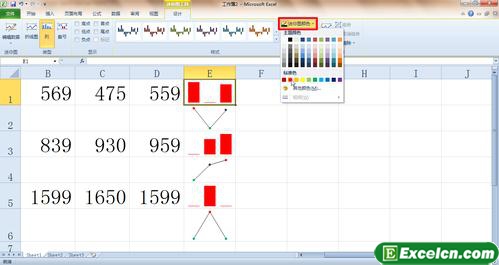
图1
2、然后我们单击其右的下拉箭头,这时候可以选择迷你图或迷你图标记点的颜色,迷你图标记点在设置颜色的时候可以按照高点、低点、负点区分,只不过,只有在折线迷你图中才可以为标记点选择颜色,其它的迷你图是不可以的。
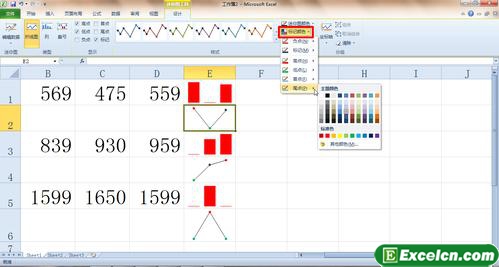
图2
我们经过简单的给excel2010的迷你图添加色彩以后,我们的迷你图变的五彩缤纷了,这样看得excel图表非常专业,同时也可以吸引到客户或者老板的观看了。
以上就是给excel2010的迷你图添加色彩 excel添加迷你图全部内容了,希望大家看完有所启发,对自己的工作生活有所帮助,想要了解更多跟给excel2010的迷你图添加色彩 excel添加迷你图请关注我们文章营销官网!
推荐阅读
excel2010中的SmartArt图形功能 | 文军营销首先我们我们在excel表格中插入AB两列,然后在A列中按照正常方式排序(比如:1、2、3等)...给excel2010的迷你图添加色彩 excel添加迷你图 | 文军营销1、首先我们为excel2010添加一个迷你图,然后在迷你图工具功能区的样式中,我们可以看到右侧有两个关于excel迷你图的选项,一个是迷你图的颜色...在EXCEL2010中给SmartArt图形更换颜色 | 文军营销1、首先,我单击选定SmartArt图形。 2、在EXCEL2010功能区中可以看到SmartArt工具下面有一个...巧妙设置Excel2010状态栏 Excel设置状态栏 | 文军营销1、在Excel窗口的状态栏上单出鼠杯右键。弹出如图2所示的快捷菜单。 2、从中选择要添加到...Excel2010中的数据分析小迷你图功能 | 文军营销1、在Excel 2010工作表中单击插入选项卡。在迷你图选项组中单击迷你图按钮。在弹出的下拉菜单中选择折线图选项。如图1所示。 2、弹出创建迷你图对话框。从中设置正确的数据范围和位置范围。如在数据范围文本框中输入C2:C11.在位置范围文本框中输入$C$12。单击确定按钮。如图1所示。excel2010中增加的迷你图新功能 excel2016新功能 | 文军营销1、我们对excel中的数据进行迷你图设置的时候,首先选定需要绘制迷你图(Sparklines)的数据列,...在excel2010中做奇偶行不同颜色的设置方法 | 文军营销1、首先我们我们在excel表格中插入AB两列,然后在A列中按照正常方式排序(比如:1、2、3等...