

 400-685-0732(7x24小时)
 关注文军
关注文军


验证码
获取验证码
用Excel2010快速处理图片功能 excel图片处理功能,这个问题是我们很多人都很困惑的一个问题,excel图片处理功能是我们非常常用的一个东西,也是我们工作和学习中必不可少的一个数据公式,那么具体我们要怎么做呢?下面就来看看这篇用Excel2010快速处理图片功能 excel图片处理功能的文章吧!
在Excel 2010中,用户可以很轻松地创建具有整洁、专业外观的图像。使用照片编辑功能可快速微调图片的颜色强度(饱和度)、色调(色温),或者调整其亮度、对比度、清晰度或颜色。所有这些操作均无需使用其他照片编辑软件。而新增和改进的艺术效果功能可以对图片应用不同的艺术效果,使其看起来更像素描、绘图或绘画作品。新增艺术效果包括铅笔素描、线条图形、水彩海绵、马赛克气泡、玻璃、蜡笔平滑、塑封、影印、画图笔划等。下面来用Excel2010快速处理图片功能简单操作下。
1、选择工作表中要编辑的图片。单击格式选项卡。在调整选项组中单击更正按钮,在弹出的下拉菜单中可以对图片的锐化和柔化、亮度和对比度进行设置。如选择锐化:25%选项。如图1所示。
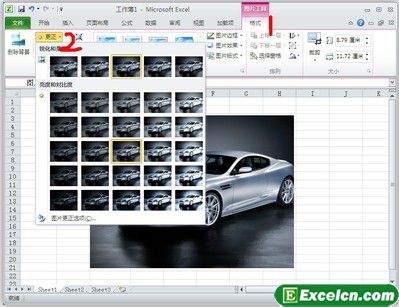
图1
2 、在调整选项组中单击颜色按钮,在弹出的下拉菜单中则可以对图片的颜色饱和度、色调以及重新着包等进行设置。如选择灰度选项。如图2所示。

图2
3、在调整选项组中单击艺术效果按钮。在弹出的下拉菜单中即可选择图片不同的艺术效果。如选择影印选项。如图3所示。
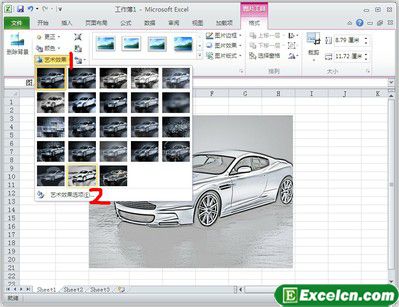
图3
4、完成设置后图片的最终效果如图4所示。
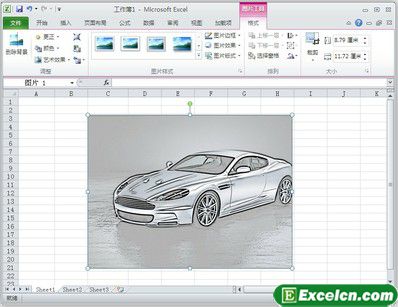
图4
当然,Excel2010并不能像PS那样去处理图片,但是简单的图片处理还是可以的。
以上就是用Excel2010快速处理图片功能 excel图片处理功能全部内容了,希望大家看完有所启发,对自己的工作生活有所帮助,想要了解更多跟用Excel2010快速处理图片功能 excel图片处理功能请关注我们文章营销官网!
推荐阅读
Excel2010去除图片背景 Excel怎么去除图片背景 | 文军营销1、选择工作表中要去除背景的图片。如图1所示。 图1 2 、单击功能区中的格式选项卡。在调整选项组中单击删除背景按钮。进入excel图片编辑状态。如图2所示。 图2 3、拖动矩形边框四周上的控制点。以便圈出最终要保留的图片区域。 4、完成图片区域的选定后,单击图片区域外部。或者单击功能区中背景清除选项卡关闭选项...Excel2010的编辑功能 Excel编辑功能 | 文军营销1、修改数据:在选中的单元格内直接修改或利用编辑栏进行修改。 2、清除单元格数据:在选择...Excel2010引用的类型 Excel引用类型 | 文军营销Excel引用的作用是通过标识Excel工作表中的单元格或单元格区域,用来指明公式中所使用的数据的...Excel2010上面找不到图片工具 excel图片工具找不到 | 文军营销图3 Excel2010中的表格工具 其实不只是图片工具是这样,Excel中的表格工具也是这样的,如果您没有插入表格和不选中的话,表格工具也不会出现的。如果您在遇见Excel上面找不到图片工具、表格工具等其他的工具,您可以试着先选中了在看看会不会出现。 以上就是Excel2010上面找不到图片工具 excel图片工具找不到全部内容了...Excel 2010的一些新功能 excel2010新功能 | 文军营销Excel2010广泛用于财务,行政,金融,经济,会计,销售,统计和审计等众多领域。大大的提供了工作效率。比如: 1、会计专用 可以在众多财务会计表(例如,现金流量表、收入表或损益表)中使用Excel强大的计算功能。 2、预算 可以在Excel中创建任何类型的预算。例如,市场预算计划、活动预算或退休预算。在excel2010表格中添加空行的方法 excel表格空行 | 文军营销2、我们利用添加辅助列的方法来快速添加空行,首先我们需要在EXCEL2010表格数据单元格右侧建立...