

 400-685-0732(7x24小时)
 关注文军
关注文军


验证码
获取验证码
用excel制作曲线图 excel如何制作曲线图,听说excel的教程在抖音很火,很多白领小朋友都在争相学习,下面就跟小编一起学习一下excel如何制作曲线图的新技能吧,用excel制作曲线图 excel如何制作曲线图就可以完成这一项工作,你是不是很心动,快跟小编一起来学习一下。
曲线图样式的图表可以看出一组数据的起伏,当然有一些数据我们通过手工制作曲线图就可以看到,但是如果数据比较多,而且要求精准我们就需要用excel制作曲线图,具体步骤如下:
1、图一为我们制作曲线图的一个实例工作表,我们首先选中A列。
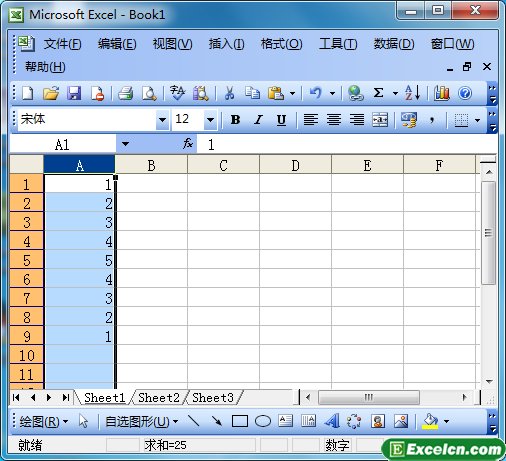
图1
2、然后我们选择插入菜单中的图表选项,如图2所示。
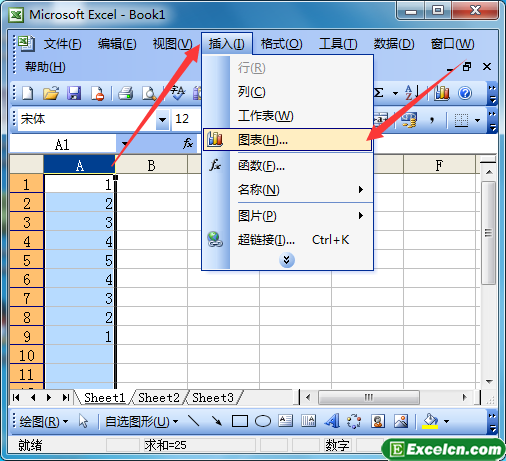
图2
3、在图表窗口中,我们选择折线图,然后选择子图表的类型,最后点击完成即可,如图3所示。
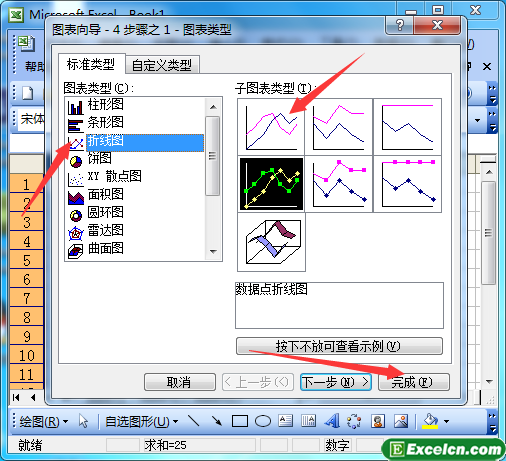
图3
4、最后我们看到图4中就会出现了一个excel曲线图了。
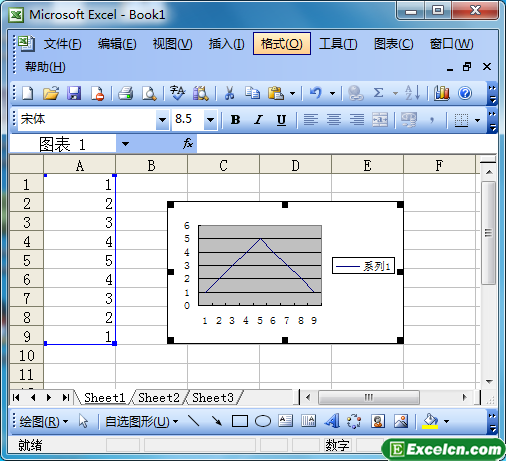
图4
用excel制作曲线图操作很简单,我们只要根据自己的需要选择需要生成曲线图的数据就可以让excel帮组我们制作曲线图了,而且数据和图表都非常的专业,最后我们通过打印机打印出来就可以用了。
以上就是用excel制作曲线图 excel如何制作曲线图全部内容了,希望大家看完有所启发,对自己的工作生活有所帮助,想要了解更多跟用excel制作曲线图 excel如何制作曲线图请关注我们文章营销官网!
推荐阅读
一般的excel资金流动分析图 excel资金曲线图 | 文军营销excel表格设计完毕后,将辅助绘图数据区域的数字缩小1万倍显示。 2、选择数据区域D1:D14和...绘制Excel图表的类型 excel绘制图表 | 文军营销10、气泡图:气泡图是散点图的扩展,它相当于在散点图的基础上增加第三个变量,即气泡的大...