

 400-685-0732(7x24小时)
 关注文军
关注文军


验证码
获取验证码
彻底隐藏EXCEL表格中的数据 数据表格隐藏功能,前天刚学习了一个excel的新技术,叫“数据表格隐藏功能”授课老师对我们说,这一技术的专业全称为“彻底隐藏EXCEL表格中的数据 数据表格隐藏功能”今天宝宝把这个技术分享给大家,不用谢哦~
EXCEL工作表有时会涉及到很隐秘的内容,但是如果这张EXCEL工作表是要有许多人查看的话怎么办呢?能不能把数据彻底隐藏起来呢?以前提供的隐藏EXCEL数据的办法都有相应的可以查看到隐藏起来的数据的方法,难道要把需要隐藏的数据都删掉才行吗?不用的,只要三步就可以做到彻底隐藏EXCEL表格中的数据。
步骤一、选中需要彻底隐藏的EXCEL单元格,选择右键菜单下的设置单元格格式对话框,选择数字标签下分类下的自定义选项,在右侧类型下面的输入框中输入三个英文状态下的分号;;;。
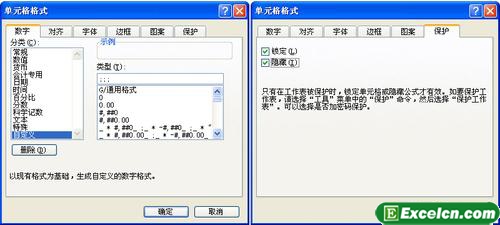
图1
步骤二、还是在单元格格式对话框中选择保护标签,勾选隐藏选项,按确定退出。
步骤三、在工具菜单下的保护子菜单中选择保护工作表命令,打开保护工作表对话框,设置一个密码然后确定即可。
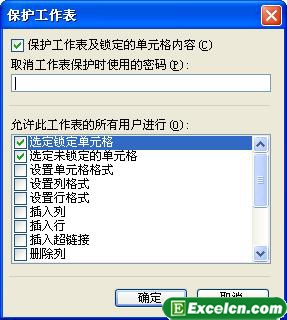
图2
这样一来,需要保护的数据单元格就被彻底隐藏,这下子就不用担心被别人知道不该知道的秘密了,但是需要注意的一点是不要去掉锁定前面复选框中的勾,否则的话被别人删除了好不容易隐藏起来的数据可不能怪我的。给需要彻底隐藏的EXCEL单元格加上密码
以上就是彻底隐藏EXCEL表格中的数据 数据表格隐藏功能全部内容了,希望大家看完有所启发,对自己的工作生活有所帮助,想要了解更多跟彻底隐藏EXCEL表格中的数据 数据表格隐藏功能请关注我们文章营销官网!
推荐阅读
批量把excel2010数据表格中的合计行删除掉 | 文军营销1、我们在excel数据表中,打开查找和替换对话框(也可以按excel快捷键CTRL+F打开)。 2、然后我们在查找栏中输入计这个字,这时候所有的合计行都会被查出来,我们选中第一个记录,然后按住SHIFT再按END键,这时候全部的含有计的结果都被选中了,我们关闭查找对话框以后直接删除就可以了。 图1 这就是我们要说的批量把exc...在受保护的excel表格中进行数据筛选 excel表格筛选数据 | 文军营销在Excel 2000或更低版本中,保护工作表功能没有提供与自动筛选相关的设置,但是用户仍然可以借助宏代码来进行设置。假设数据保存在Sheet1中。 选中A1:C17中的任意单元格。 单击菜单数据→筛选→自动筛选,使表格进入自动筛选模式。 按<Alt+F11>打开VBA编辑器窗口,按<Ctrl+R>组合键显示工程资源管理器窗口,双击其中的Thi...Excel2003的引用Web数据 excel跨表格引用数据 | 文军营销1、启动Excel2003,建立一个空工作簿。 2、选择数据菜单中导入外部数据命令的新建Web查询子...对excel表格中数据的字体格式进行设置 excel表格字体设置 | 文军...在excel电子表格中输入数据后,默认情况下,其字体格式为宋体、11号。此字体格式并不是固定不...