

 400-685-0732(7x24小时)
 关注文军
关注文军


验证码
获取验证码
excel2010工作表目录的创建 excel创建工作表目录,【excel助手】今天为大家分享一篇干货知识,如何设置excel创建工作表目录,今天的分享角度是从工作中常用的角度谈的,正如标题提到的“excel2010工作表目录的创建 excel创建工作表目录”快跟着小编来看看这一干货文章吧!
我们在使用excel2010的时候,如果工作簿内的工作表比较多的话,我们可以要利用超链接的方式为这个工作簿创建一个目录,excel2010工作表目录的创建可以方便我们快速的查找到自己想找的工作表。
1、我们打开一个新的工作簿,然后选择插入导航标签,在插入中选择超链接按钮,这时会弹出一个插入超链接窗口,我们在插入超链接窗口中选择本文档中的位置,在右侧我们选中工作表名称即可,最后点确定。
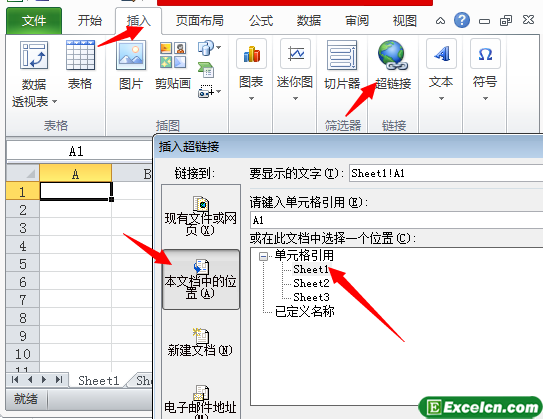
图1
2、我们按照步骤一的方法,一次类推,为其他的excel工作表建立超链接即可。
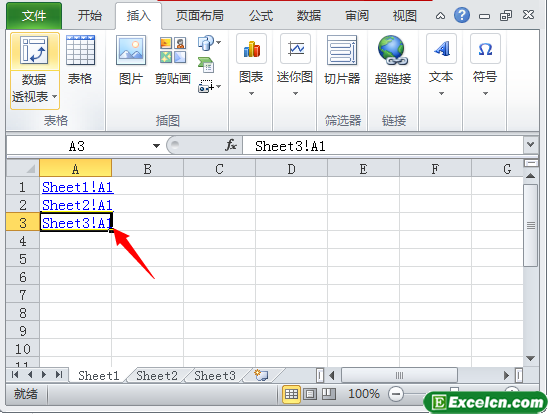
图2
excel2010工作表目录的创建方法其实就是将多个excel工作表连接起来,我们在创建连接的时候连接名字是可以自己设置的,这样方便我们后续查找。
以上就是excel2010工作表目录的创建 excel创建工作表目录全部内容了,希望大家看完有所启发,对自己的工作生活有所帮助,想要了解更多跟excel2010工作表目录的创建 excel创建工作表目录请关注我们文章营销官网!
推荐阅读
excel工作表太多怎么办? excel工作表标签太多 | 文军营销1、如图,这个工作簿里的工作表太多,如何快速查找某一工作表呢? 2、你可以通过工作表标签左侧的滚动按钮箭头来进行调整,但对于excel工作表多的文件来说,还是不太方便。 3、其实右击滚动按钮位置,你会发现有一个弹出菜单,怎么样,是不是工作表的名称都清楚罗列出来了。 4、如果你这个文件的工作表还不能全部显示出来怎么办?点击刚才添加或删除excel工作表 excel添加工作表 | 文军营销1、我们可以直接点击工作表标签的插入工作表按钮,或者直接按excel快捷键【Shift+F11】,如图1...新建一个Excel空白工作簿 新建一个excel工作簿 | 文军营销步骤1 单击Office 按钮,在显示的菜单中单击选择新建命令,打开新建工作簿对话框。 步骤2 在模板区域中单击选择空白文档和最近使用的文档选项,然后单击空工作簿图标,最后单击创建按钮,如图1所示。 图1 Excel小技巧:用户也可以单击快速访问工具栏中的新建 按钮或按Ctrl+N组合键快速新建一个空白文档。 2、根据模板新建文...在excel2010中显示编辑栏的方法 excel怎么显示编辑栏 | 文军营销1、我们在excel2010的视图标签下,可以看到一个显示的组区域; 2、上面就有一个编辑栏,我们再要勾选编辑栏前面的方框即可,这样excel2010的编辑栏就会显示了。 图1 上面的方法是在excel2010中显示编辑栏,如果我们要是想隐藏的话,我们只需要把编辑栏前面的对勾去掉就隐藏了,当然,编辑栏在excel中的用途还是比较多的,...Excel在数据分析中的应用指南 | 文军营销打开Excel并创建新工作表,点击“数据”选项卡中的“从外部数据源”来导入数据,如从数据库、文本文件或其他Excel文件中导入。 数据导入后,检查数据是否正确加载。确保数据列对应正确,处理可能的格式问题和缺失值。 二、数据清洗与预处理 删除重复值:在数据集中,选择要处理的列,点击“数据”选项卡中的“删除重复项”...Excel 2010中创建图表 excel2010创建图表 | 文军营销步骤1 打开一张Excel数据表格,选择要创建图表的商品名称和销售金额列数据。 步骤2 在插入选项卡图表组中单击要插入的图表类型,在打开的列表中选择子类型,即可在当前工作表中插入图表,如图1所示。 图1 步骤3 创建Excel图表后,将显示图表工具选项卡,其包括设计、布局和格式三个子选项卡,如图2所示。用户可以使用这些...