

 400-685-0732(7x24小时)
 关注文军
关注文军


验证码
获取验证码
excel图表进行美化和设置样式 excel图表样式,最近到了季度汇报的时候,掌握一手excel技能在此刻显得多么重要,为了是你的excel看起来更高大上,今天教大家设置excel图表样式,今天我们的干货专业全称为“excel图表进行美化和设置样式 excel图表样式”能不能以绚烂的技能征服领导,就在这一波了~
前面我们已经了解excel图表的很多内容,比如图表术语、图表元素、图表的绘制方法等,我们做出来了图表以后,图表是很简单的,都是默认的样式,其实我们还可以对图表进行修饰和美化,今天我们就利用设置格式对话框和利用格式选项卡中的按钮对excel图表进行美化和设置样式。
利用设置格式对话框的方法和步骤如下:
1、选择某个excel图表元素。
2、右击,选择快捷菜单中的设置**格式命令,例如选择图表区,快捷菜单命令就是设置图表区格式;选择某个数据系列,快捷菜单命令就是设置数据系列格式,以此类推。或者单击当前所选内容功能组中的设置所选内容格式按钮,如图1所示。
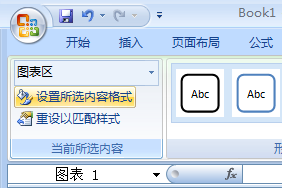
图1
3、此时会打开设置**格式对话框,例如图表区的对话框就是设置图表区格式,数据系列的对话框就是设置数据系列格式。
4、在此对话框中对图表元素诸如填充、边框颜色、边框样式、阴影、三维格式、线条颜色、线型、数字、标签等进行设置,如图2和图3所示。
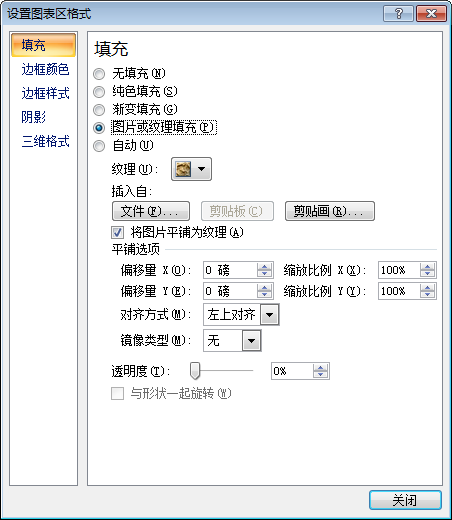
图2
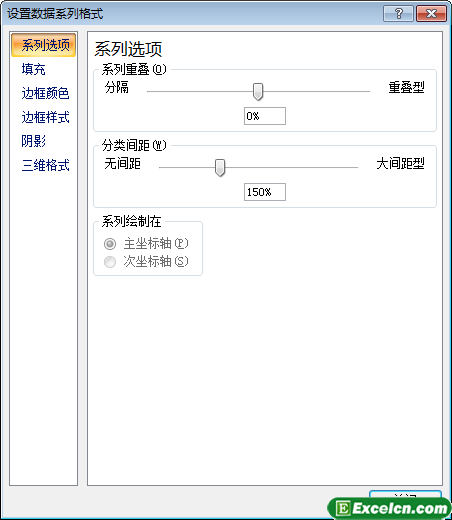
图3
利用格式选项卡按钮的方法和步骤如下:
1、选择某个图表元素。
2、单击图表工具|格式选项卡。
3、在形状样武功能组中单击相关的按钮,如图4所示,在有些情况下,这种方法比使用设置格式对话框要方便得多。
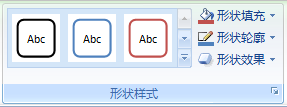
图4
对excel图表进行美化和设置样式以后,我们再次看Excel图表,是不是感觉和之前的图表明显的不一样了,设置美化过的Excel图表显示的更加专业,数据更加清晰。
以上就是excel图表进行美化和设置样式 excel图表样式全部内容了,希望大家看完有所启发,对自己的工作生活有所帮助,想要了解更多跟excel图表进行美化和设置样式 excel图表样式请关注我们文章营销官网!
推荐阅读
套用excel图表设计样式 excel图表样式 | 文军营销1、选中excel图表,切换到【设计】选项卡,在【快速样式】 组中单击 【其他】按钮 ,选择【...excel的图表进行美化 excel图表美化插件 | 文军营销1、删除网格线,因为对于柱形图来说,网格线不是必需的,它的存在也会影响图表的整体美观性。 2、由于图表就只有一个系列,可以将图例删除。 3、将标题名称修改为一个具体的名称,如2009年地区销售统计分析,并设置为合适的字体和字号,将颜色设置为白色。 4、设置图表区填充颜色,注意界面颜色要淡雅清晰。 5、设置绘图...excel图表中设置绘图区样式 excel图表样式 | 文军营销1、打开excel工作表以后,我们选中绘图区,在绘图区的空白处单击鼠标右键,在弹出的快捷菜单中选择设置绘图区格式选项,如图1所示。 图1 2、弹出设置绘图区格式对话框,切换到填充选项卡,选中渐变单选按钮,单击预设颜色下拉按钮,在弹出的下拉面板中选择薄雾浓云选项(大家可以根据自己的喜欢选择,这里我只是做一个excel图表实...excel图表的修饰与美化 excel图表美化 | 文军营销excel图表1 图1所示是在绘图区插入了一幅图片,并将图表标题边框设置为白色。这个图表的一大缺点是信息表达不直观,过度的修饰影响了数据分析的重点。若要考察各年实际销售额的变化,但要重点关心2009年的数据,那么图6—58所示的美化效果。就非常清楚地表达了这种意思。因此,图2所示的图表要比图1所示的图表更具有说服...设置Excel2007图表区格式 设置图表数据系列格式 | 文军营销设置Excel2007图表区格式的操作步骤如下: 步骤1 单击选择需要设置图表区格式的图表,然后单击...Excel2003中更改图表类型 excel更改图表类型 | 文军营销将图表转换成另一种类型,在Excel 2003中,对于大部分二维图表,既可以修改数据系列的图表类型...