

 400-685-0732(7x24小时)
 关注文军
关注文军


验证码
获取验证码
添加Excel图表标题 excel图表添加标题,听说excel的教程在抖音很火,很多白领小朋友都在争相学习,下面就跟小编一起学习一下excel图表添加标题的新技能吧,添加Excel图表标题 excel图表添加标题就可以完成这一项工作,你是不是很心动,快跟小编一起来学习一下。
一个完整的Excel图表,必须要有一个图表标题,我们创建的默认图表是没有标题的(参见图1),如果我们要在图表上显示图表标题,需要手工添加。添加Excel图表标题的具体方法和步骤如下:
1、选择Excel图表。
2、单击图表工具|布局选项卡,单击标签功能组中的图表标题按钮,如图1所示,弹出图表标题下拉菜单,如图2所示。
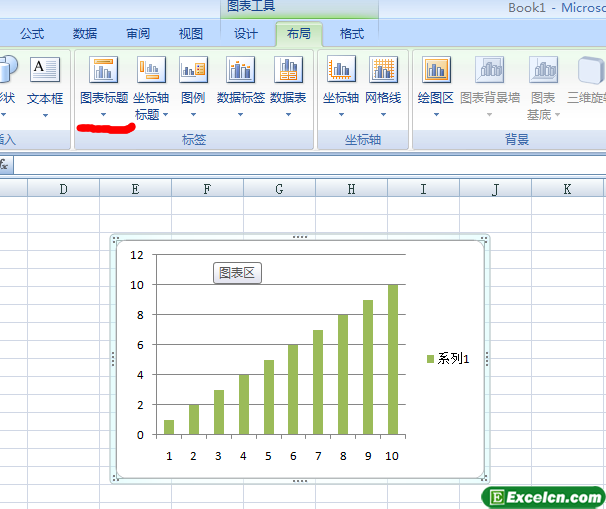
图1
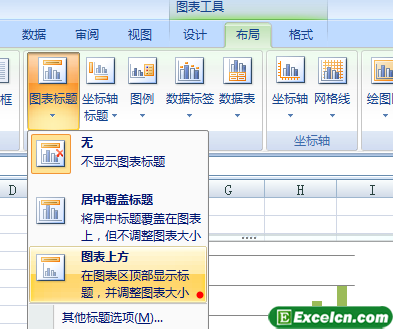
图2
3、选择某个标题命令,即可在图表上添加默认文字为图表标题的标题。
4、将默认的标题文字图表标题修改为具体的标题文字,如图3所示。
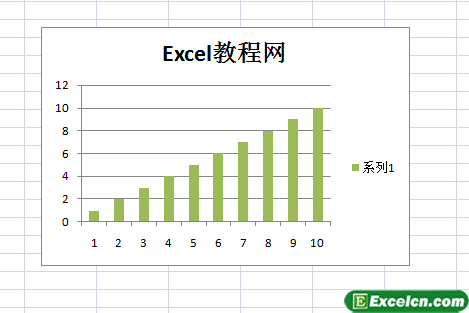
图3
我们添加Excel图表标题以后,看的Excel图表是不是显示的更加专业了,而且也美观了不少,在使用当中如果不再需要图表标题了,我们也可以选择图表标题,然后按【Delete】键将其删除。
以上就是添加Excel图表标题 excel图表添加标题全部内容了,希望大家看完有所启发,对自己的工作生活有所帮助,想要了解更多跟添加Excel图表标题 excel图表添加标题请关注我们文章营销官网!
推荐阅读
添加图表标题和坐标轴标题 excel图表坐标轴标题 | 文军营销步骤1 单击选择需要设置标题的图表,然后单击布局功能选项,再单击标签功能组中的图表标题工具按钮,在其下拉菜单中单击选择相应的命令,如图表上方,如图1所示。 图1 步骤2 在图表标题区域中输入图表标题文字,如图2、图3所示。 图2 图3 2、添加坐标轴标题 坐标轴分为横坐标轴(X轴)和纵坐标轴(Y轴)。为了更好地说明图表X轴及Y轴的内容,用户也可分别给X轴给Excel图表添加坐标轴标题 excel图表坐标轴标题 | 文军营销1、选择Excel图表。 2、单击Excel中的图表工具|布局选项卡,单击标签功能组中的坐标轴标题按...Excel 2010中创建图表 excel2010创建图表 | 文军营销步骤1 打开一张Excel数据表格,选择要创建图表的商品名称和销售金额列数据。 步骤2 在插入选项卡图表组中单击要插入的图表类型,在打开的列表中选择子类型,即可在当前工作表中插入图表,如图1所示。 图1 步骤3 创建Excel图表后,将显示图表工具选项卡,其包括设计、布局和格式三个子选项卡,如图2所示。用户可以使用这些...中文Excel 2000建立与使用电子报表的教程 | 文军营销注:若按住按下不放可查看示例按钮,子图形类型将变成预览窗口,并且显示您所选定的图表类型与电子报表中数据的图表外观。此外观若不是您想要的类型,可以重新选定类型。 步骤四、在图表向导的第二步操作对话框中,打开行单选按钮。 进入图表向导的第二步操作对话框后,将会看到中文Excel 2000默认设置的系列产生方式。系列...为excel图表添加坐标轴标题 excel图表坐标轴标题 | 文军营销1、选中图表,切换到【布局】选项卡,在【标签】组中单击【坐标轴标题】下拉按钮,执行【主要...Excel2003中如何为图表和坐标轴添加标题 | 文军营销Excel2003中如何为图表和坐标轴添加标题,这个问题是我们很多人都很困惑的一个问题,Excel2003...