

 400-685-0732(7x24小时)
 关注文军
关注文军


验证码
获取验证码
在Excel工作表中插入行或列 按条件列拆分工作表,前天刚学习了一个excel的新技术,叫“按条件列拆分工作表”授课老师对我们说,这一技术的专业全称为“在Excel工作表中插入行或列 按条件列拆分工作表”今天宝宝把这个技术分享给大家,不用谢哦~
编辑一张工作表时,也许会遗漏行或列的数据,因此可能会临时增加一些记录,这就需要在Excel工作表中插入行或列。
1、插入行的操作步骤如下:
步骤1 选择单元格,确定插入行的位置,然后单击开始功能选项。
步骤2 单击单元格功能组中插入工具按钮右侧的按钮,在其下拉菜单中单击选择插入工作表行命令,如图1、图2所示。
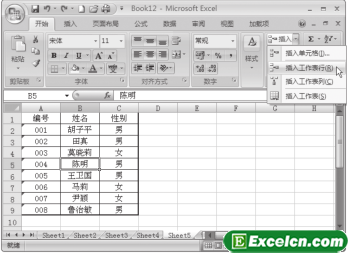
图1
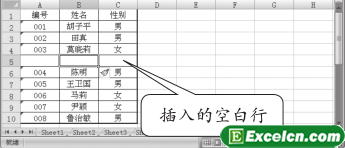
图2
在行号上单击鼠标右键,在弹出的快捷菜单中单击插入命令,也可以插入行。选择多行后右键单击行号,则可以同时插入多行。如果先选中纵向的多个连续或不连续的单元格,再进行插入行操作,则可以同时插入多行。
2、Excel2007插入列的操作步骤如下:
步骤1 选择单元格,确定插入列的位置,然后单击开始功能选项。
步骤2 单击单元格功能组中插入工具按钮右侧的按钮,在其下拉菜单中单击选择插入工作表列命令,如图3、图4所示。
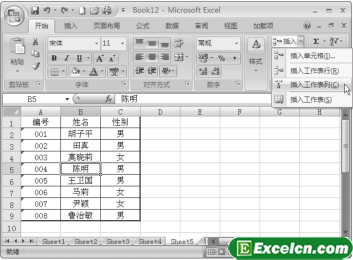
图3
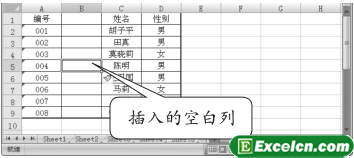
图4
Excel小技巧:在列标上单击鼠标右键,在弹出的快捷菜单中单击插入命令,也可以插入列。选择多列后右键单击列标,则可以同时插入多列。如果先选中横向的多个连续或不连续的单元格,再进行插入列操作,则可以同时插入多列。
在Excel工作表中插入行或列,从前面不难看出,插入的单元格是在被选择的单元格的上方或左边,插入的行是在被选择的单元格或行号的上方,插入的列是在被选择的单元格或列标的左边。另外,插入的单元格、行、列都将应用被选择的单元格的格式,包括单元格边框、底纹、字符格式等。
以上就是在Excel工作表中插入行或列 按条件列拆分工作表全部内容了,希望大家看完有所启发,对自己的工作生活有所帮助,想要了解更多跟在Excel工作表中插入行或列 按条件列拆分工作表请关注我们文章营销官网!
推荐阅读
excel工作表中插入行或列 excel按列拆分工作表 | 文军营销1、选择插入单元格选项 单击B2单元格,在开始选项卡下单元格组中单击插入单元格右侧的下拉按钮,在弹出的下拉列表中选择 插入单元格选项,如图1所示。 图1 2、插入对话框 弹出插入对话框,选中活动单元格下移单选按钮,单击确定按钮,如图2所示。 图2 3、插入excel单元格 此时即可在B2单元格中插入一个空白的单元格,如...excel中的插入行或列功能 excel分列功能 | 文军营销在【单元格】组中单击【插入】下拉按钮,执行【插入工作表行】命令。工作表中插入行、列或单元格 excel插入行、列 | 文军营销(1)插入行、列或多行、多列: 插入行:在需要插入新行的位置单击任意单元格,然后单击插入-行命令,即可在当前位置插入一行,原有的行自动下移。 插入列:在需要插入新列的位置单击任意单元格,然后单击插入-列命令,即可在当前位置插入一整列,原有的列自动右移。 插入多行/列:选定与需要插入的新行/列下侧或右侧相...在excel中插入整行和整列 excel 整列公式 加行 | 文军营销在excel中插入多行和列之前选择要插入的行列数,这样插入的数量就是所选择的数量。还有一点...