

 400-685-0732(7x24小时)
 关注文军
关注文军


验证码
获取验证码
在excel工作表上显示或隐藏批注 excel显示隐藏工作表,【excel助手】今天为大家分享一篇干货知识,如何设置excel显示隐藏工作表,今天的分享角度是从工作中常用的角度谈的,正如标题提到的“在excel工作表上显示或隐藏批注 excel显示隐藏工作表”快跟着小编来看看这一干货文章吧!
默认情况下,仅当单元格中包含批注时,Excel才显示标记。但是用户可以通过更改默认设置来控制Excel在单元格中显示批注及标记的方式,还可以在excel工作表上显示或隐藏批注。
1、打开一个带有批注的excel表格,单击Office按钮,在弹出的Office面板中单击excel选项按钮,如图1所示。
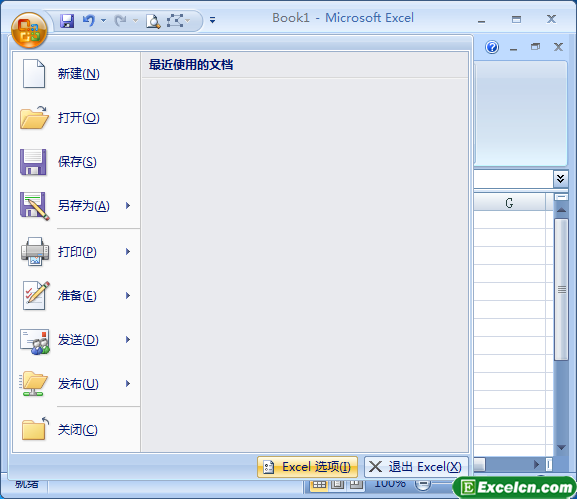
图1
2、弹出excel选项对话框,切换到高级选项卡,选中显示选项去中的无批注或标识符单选按钮,单击确定按钮,如图2所示。
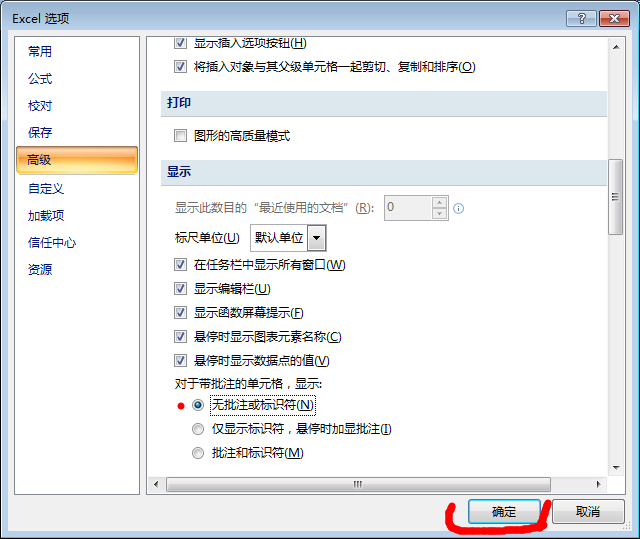
图2
3、返回excel工作表,即可看到表格中的批注全部隐藏了,单击审阅选项卡下批注组中的显示所有批注按钮,如图3所示。
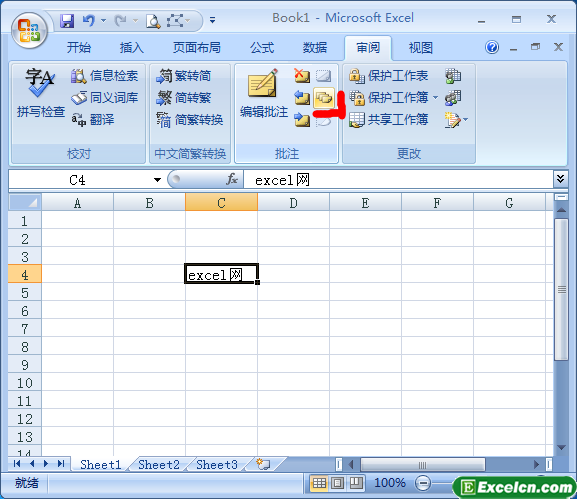
图3
4、此时,我们可以看到工作表中的所有批注和标识符都显示出来了,如图4所示。
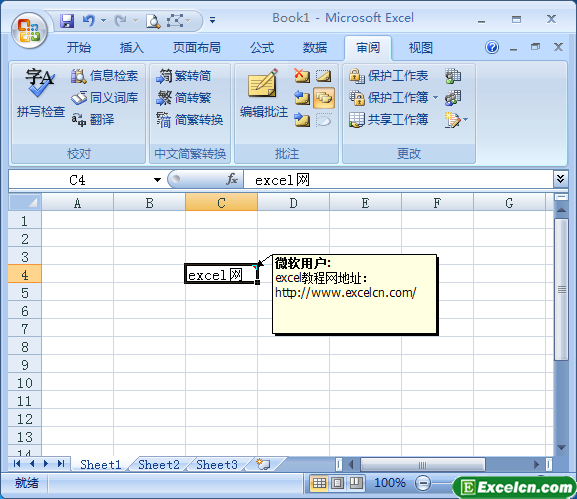
图4
我们学会了在excel工作表上显示和隐藏批注,如果我们工作表不在需要插入批注的时候,可以删除批注,excel中删除批注非常的简单,只需要选中带有批注的单元格,然后到审阅选项卡下的批注组中,点击删除批注按钮即可。
以上就是在excel工作表上显示或隐藏批注 excel显示隐藏工作表全部内容了,希望大家看完有所启发,对自己的工作生活有所帮助,想要了解更多跟在excel工作表上显示或隐藏批注 excel显示隐藏工作表请关注我们文章营销官网!
推荐阅读
更改excel批注格式 excel批注格式设置 | 文军营销1、还是用我们上节的excel表格示例,选中批注内的文字,单击鼠标右键,在弹出的快捷菜单中选择...