

 400-685-0732(7x24小时)
 关注文军
关注文军


验证码
获取验证码
excel中自定义填充数据的基础步骤 excel自定义填充序列,【excel助手】今天为大家分享一篇干货知识,如何设置excel自定义填充序列,今天的分享角度是从工作中常用的角度谈的,正如标题提到的“excel中自定义填充数据的基础步骤 excel自定义填充序列”快跟着小编来看看这一干货文章吧!
excel可以自动填充相同的数据和有规律的数据,当然在excel中我们还可以自定填充数据,如一等差序列、等比序列或者以日期的类型进行填充等,下面就来详细的了解下excel中自定义填充数据的基础步骤吧。
1、打开一个excel空白工作表,在A1单元格输入数据1,然后选中这个单元格,单击开始选项卡下的编辑组中的填充下拉按钮,在弹出的下拉面板中选择系列选项,如图1所示。
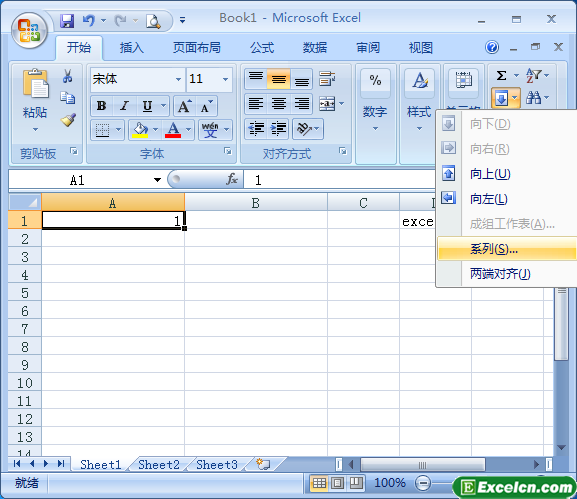
图1
2、在弹出的序列对话框,在序列产生在选项区中选中列单击按钮,在类型选项区中选中等差序列单选按钮,在步长值文本框中输入3,在终止值文本框中输入15,设置完成后,点击确定按钮,如图2所示。
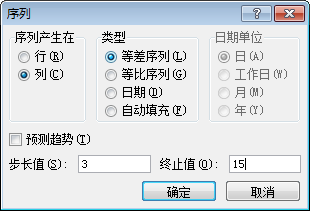
图2
3、返回到excel工作表中,我们就可以看到,A1:A5单元格区域中自动填充了数据,如图3所示。
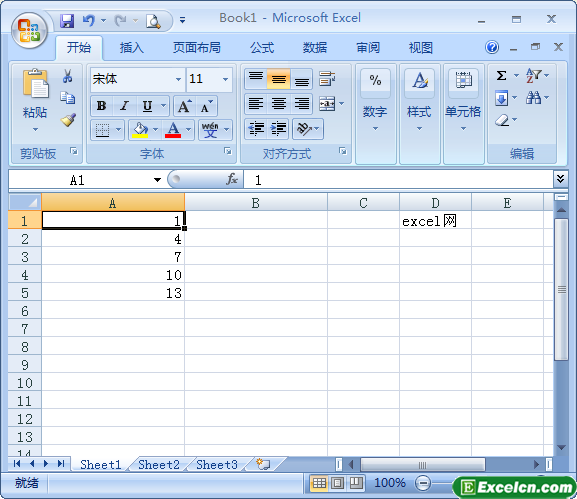
图3
根据上面的3个步骤,我们基本上了解了在excel中自定义填充数据的方法,这点可能大家用的不是很多,但是大家只要了解学习了这个步骤以后在生活和工作中如果用到就不用再去查找了。
以上就是excel中自定义填充数据的基础步骤 excel自定义填充序列全部内容了,希望大家看完有所启发,对自己的工作生活有所帮助,想要了解更多跟excel中自定义填充数据的基础步骤 excel自定义填充序列请关注我们文章营销官网!
推荐阅读
在Excel2007中定义填充序列的类型 excel自定义填充序列 | 文军营销步骤1 选择连续的单元格区域,并在第一个单元格中输入2,然后单击开始功能选项,再单击编辑功...excel自动填充功能输入数据 excel表自动填充数据 | 文军营销一、填充相同的excel数据 打开一个excel表格,在第一行输入excel网,然后我们将鼠标指针移动到...把自己制作的excel自定义序列共享给其他人使用 | 文军营销图1 首先我们打开一份新文件,将你的自定义序列输入到表格中。保存该工作簿,并将其交给欲...Excel在数据分析中的应用指南 | 文军营销定义行、列和值:将字段拖放到适当的区域,定义数据透视表的行、列和值。可以根据需要对值进行聚合和计算。 过滤和排序:通过在数据透视表中设置过滤器和排序,对数据进行更细致的分析和展示。 Excel作为一款功能强大的电子表格软件,提供了广泛的数据分析工具和功能。通过数据导入与准备、数据清洗与预处理、数据可视化与图...在excel中如何以天填充日期数据 excel表日期自动填充 | 文军营销我们如果要是以天填充数据的话,我们只需要在单元格中输入数据,然后把鼠标放在单元格右下角...Excel2010自动填充数据 excel表自动填充数据 | 文军营销步骤1 在单元格中输入示例数据,然后将鼠标指针移到单元格右下角的填充柄上,此时鼠标指针变为实心的十字形 ,如图1左图所示。 图1 步骤2 按住鼠标左键拖动单元格右下角的填充柄到目标单元格,如图1中图所示,释放鼠标左键,结果如图1右图所示。 执行完填充操作后,会在填充区域的右下角出现一个自动填充选项按钮,单...