

 400-685-0732(7x24小时)
 关注文军
关注文军


验证码
获取验证码
设置excel2003中自选图形格式的具体方法,这个问题是我们很多人都很困惑的一个问题,设置excel2003中自选图形格式的具体方法是我们非常常用的一个东西,也是我们工作和学习中必不可少的一个数据公式,那么具体我们要怎么做呢?下面就来看看这篇设置excel2003中自选图形格式的具体方法的文章吧!
除了调整图形大小、宽高度外,用户还可对这些自选图形进行更详细的格式设置,包括设置图形格式的内部颜色,边框样式和颜色以及图形内部文字的格式等。下面对前面绘制的自选图形的格式进行设置,介绍设置excel2003中自选图形格式的具体方法。
1、在excel工作表中选择自选图形,如长方形,再选择格式一自选图形命令或直接双击该自选图形。
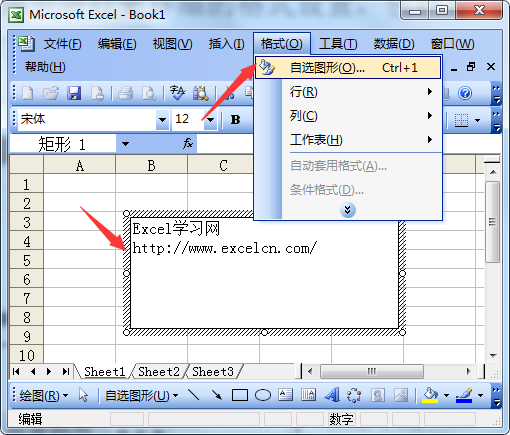
图1
2、打开设置自选图形格式对话框,切换到颜色与线条选项卡,在填充选项组中的颜色下拉列表框中选择一种填充颜色。
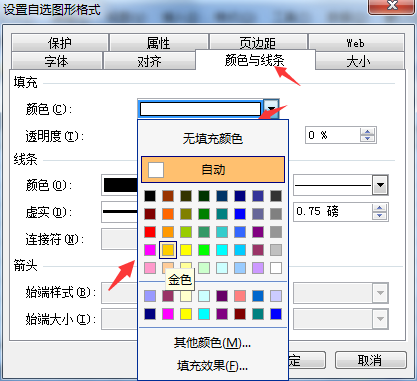
图2
3、在线条选项组中设置自选图形边框,如将颜色设置为绿色,样式设置为实线,粗细设置为1磅,虚实设置为方点。
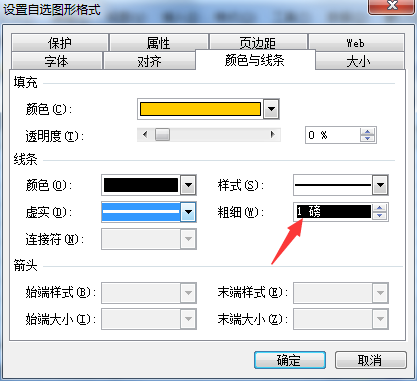
图3
4、切换到字体选项卡,在字体列表框中选择隶书选项,在字号列表框中选择18选项,然后单击确定按钮。
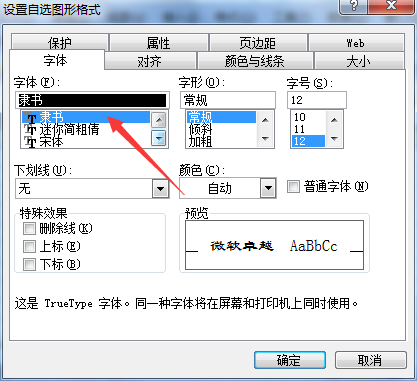
图4
5、在返回工作表中,可以看到圆形图形设置的填充颜色、边框样式以及文本字体格式等效果。
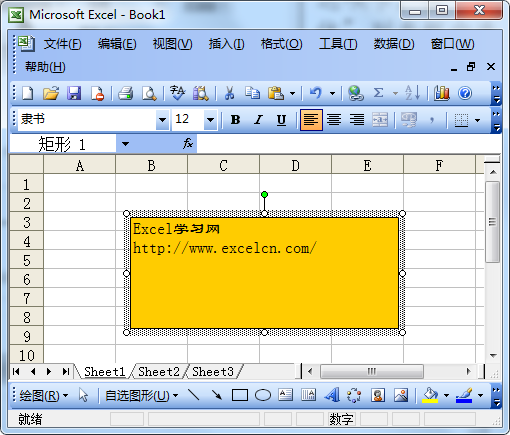
图5
6、用相同的方法,对工作表中其他的自选图形效果即可。
上面为大家基础讲解了设置excel2003中自选图形格式的方法,大家可以根据自己的需要进行设置,从而让自己设置的表格更专业,自选图形更美观。
以上就是设置excel2003中自选图形格式的具体方法全部内容了,希望大家看完有所启发,对自己的工作生活有所帮助,想要了解更多跟设置excel2003中自选图形格式的具体方法请关注我们文章营销官网!
推荐阅读
Excel2003如何插入自选图形 Excel自选图形 | 文军营销1、我们鼠标左键单击菜单栏的插入选项,在弹出的菜单里,我们选择图片里的自选图形。 图1 2...利用excel自选图形标志特殊数据 excel图表数据标志 | 文军营销在图表上插入自选图形后,右击该自选图形,选择快捷菜单中的设置形状格式命令,打开设置形状格式...在excel自选图形中添加文本 excel图表添加文本框 | 文军营销1、右击图形区域,在弹出的快捷菜单中执行【编辑文字】命令,在其内部空间输入文字客户下订单 ...excel中自选图形的分类 excel自选图形 | 文军营销线条:包括不同形状的线条或由线条组成的图形,如直线、箭头、双箭头、曲线、任意多边形、自由...