

 400-685-0732(7x24小时)
 关注文军
关注文军


验证码
获取验证码
在Excel 2007工作表中绘制各种漂亮的图形,这个问题是我们很多人都很困惑的一个问题, 在Excel 2007工作表中绘制各种漂亮的图形是我们非常常用的一个东西,也是我们工作和学习中必不可少的一个数据公式,那么具体我们要怎么做呢?下面就来看看这篇 在Excel 2007工作表中绘制各种漂亮的图形的文章吧!
在Excel 2007工作表中绘制各种漂亮的图形,起到美化工作表的作用。绘制图形的操作步骤如下:
步骤1 单击插入功能选项,然后单击插图功能组中的形状工具按钮,在打开的下拉列表中单击选择图形按钮,如图1所示。
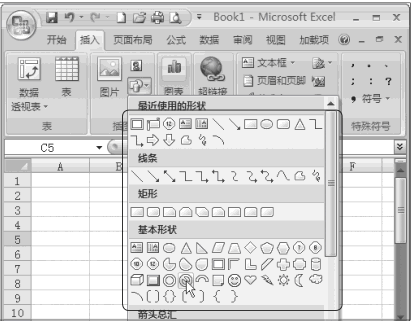
图1
步骤2 按住鼠标左键在工作表内进行拖动,如图2、图3所示。
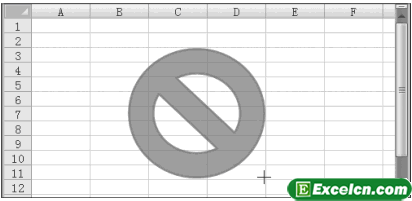
图2
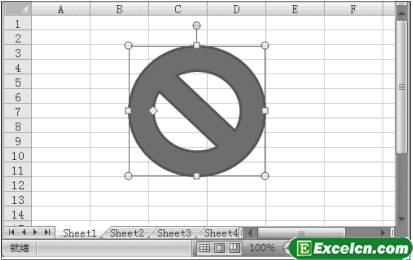
图3
在插入功能选项下的插图功能组中单击形状工具按钮,在下拉列表中单击某个图形工具按钮后,鼠标指针变+形,此时在Excel工作表中单击鼠标左键,也可以创建一个相应的图形。
在插图功能组中单击形状工具按钮,在打开的下拉列表中可以看到,自选图形分为线条、矩形、基本形状、箭头总汇、公式形状、流程图、星与旗织及标注八种类型,列表顶端最近使用的形状中显示的是最近使用过的图形工具按钮。
以上就是 在Excel 2007工作表中绘制各种漂亮的图形全部内容了,希望大家看完有所启发,对自己的工作生活有所帮助,想要了解更多跟 在Excel 2007工作表中绘制各种漂亮的图形请关注我们文章营销官网!
推荐阅读
在Excel2007中给图片加边框 添加单元格边框Excel2007 | 文军营销步骤1 双击选中图片,并切换到Excel的格式功能选项工具按钮界面。 步骤2 单击图片样式功能组...Excel2007的图标类型 excel图标的几种类型 | 文军营销在盘高—盘低—收盘图或开盘—盘高—盘低—收盘图中可以包含成交量。 Excel2007为我们提...在Excel2007中移动、复制及删除图形 | 文军营销步骤1 选中要移动的图形,单击开始功能选项,然后单击剪贴板功能组中的剪切工具按钮,如图1所示。用图片和渐变色填充Excel2007文本框 | 文军营销2007的文本框,在Excel2007填充文本框的方案有很多,其中用图片,渐变、纹理都可以填充Excel...给Excel2007单元格添加边框 添加单元格边框Excel2007 | 文军营销因此,在打印Excel工作表中的内容时,一般需要给Excel2007单元格添加边框。 设置单元格边框...Excel数据透视表创建数据透视图 如何创建数据透视图 | 文军营销在Excel2007中,当我们创建了Excel数据透视表后,可直接由Excel数据透视表创建数据透视图。操作步骤如下: 步骤1 单击选择数据透视表范围内的任意一个单元格,然后单击选项功能选项,再单击工具功能组中的数据透视图工具按钮,如图1所示。 图1 步骤2 在左侧列表区域中单击选择图表类型,如柱形图,然后单击选择图表样式,最后...