

 400-685-0732(7x24小时)
 关注文军
关注文军


验证码
获取验证码
当excel单元格进入编辑状态时 excel禁止编辑单元格,最近到了季度汇报的时候,掌握一手excel技能在此刻显得多么重要,为了是你的excel看起来更高大上,今天教大家设置excel禁止编辑单元格,今天我们的干货专业全称为“当excel单元格进入编辑状态时 excel禁止编辑单元格”能不能以绚烂的技能征服领导,就在这一波了~
在讨论修改数据的方式之前来认识一下Excel的编辑状态。当excel单元格进入编辑状态时。有以下几种特征:
1、单元格中的数据将出现文本插入点。
2、状态栏左下角将出现编辑提示字样。
3、编辑栏中将出现×和√符号。
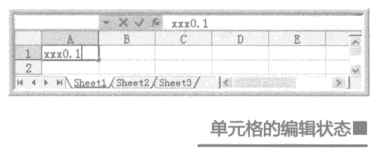
图1
我们知道,有文本插入点的地方就可以对数据进行修改,如增加或删除数据,这就是能对数据进行修改的特征之一。
修改excel单元格中的数据有以下3种情况:
选择单元格直接修改:即选择有数据的单元格进行输入,新输入的数据将直接替换原数据。如果单元格中输入的数据并不多,且需要修改全部内容,这种方式最适合。
进入单元格修改:如果单元格内容不太多,且不必修改全部内容,选择这种方式操作很方便。其方法是双击单元格或在选择的单元格上按【F2】键进入单元格的编辑状态,此时可选择其中的部分内容,将其删除后再修改;或者直接增加内容,按【Enter】键完成修改。
当excel单元格进入编辑状态时,我们可以在编辑栏中修改:如果单元格内容比较多,而您只需要修改一部分内容,在编辑栏中修改将会很省事(尤其是需要修改一长串公式中的部分引用数据时)。激活单元格后,单击编辑栏将文本插入点定位在其中,然后就可以按照常规方法在其中修改数据了。
以上就是当excel单元格进入编辑状态时 excel禁止编辑单元格全部内容了,希望大家看完有所启发,对自己的工作生活有所帮助,想要了解更多跟当excel单元格进入编辑状态时 excel禁止编辑单元格请关注我们文章营销官网!
推荐阅读
在excel单元格超过字数限制的设置方法 excel单元格字数限制 |...1、我们打开excel表格以后,我们首先需要选中将要设置超过字数限制的单元格; 2、然后,我们选择数据下面的数据有效性选项,如图1所示。 图1 3、这时候会弹出一个数据有效性的对话框,我们在设置里面选择文本的长度,设置数据类型和最大值,具体的设置选项可以看图2所示。 图2 4、最后单击确定,设置过以后,我们选中的excel单元格就只可以输入3个字符了。excel单元格怎么换行 常见的excel单元格换行的方法 | 文军营销方法一、假如可以通过拖放的方式,增加单元格的宽度,我们可以通过这种方法。找到要换行的单元格,双击单元格,确认光标在单元格内要换行的位置,按住“ALT”的同时再回车,就不会跳到下一个单元格了,只是在本单元格中进行换行。 方法二、我们在Excel表中开始菜单的右上角可以看到一个自动换行的标示,选择单元格然后点击...设置Excel单元格数据的有效性 设置单元格数据有效性 | 文军营销步骤1 选择需设置数据录入有效范围的单元格或单元格区域,单击数据功能选项,再单击数据工具功...单元格拆分 excel如何将一个单元格内容拆分成多个单元格 | 文军营销先打开需要处理的表格,在表格里面找到需要拆分的单元格。 选取需要拆分的单元格,在表格最上...如何快速选择一个Excel的单元格 如何设置单元格选择 | 文军营销在单元格中输入内容,或编辑单元格中的内容时,必须先要选择相应的单元格。我们需要先掌握单元格的选择方法与技巧。如何快速选择一个Excel的单元格,步骤如下: 选择工作表中的单元格操作非常简单,只需要将鼠标指针指向需选择的单元格后,单击鼠标左键即可。如果在excel单元格内进行换行 excel单元格内换行 | 文军营销我们都知道在excel单元格中输入数据的时候一般默认情况下都是只有一行的,我们如果在excel单元格内进行换行呢,根据下面的两种方法可实现在excel单元格内实现换行操作。 第一种、在单元格中输入数据时,只要按下Alt+Enter组合键即可直接在单元格光标所在处换行。