

 400-685-0732(7x24小时)
 关注文军
关注文军


验证码
获取验证码
如何隐藏Excel中的网格线 如何隐藏excel网格线,近日有关BAT的新闻太多,大家是不是都目不暇接了?不要留恋,还是默默的学点技术吧,比如“如何隐藏excel网格线”这一干货技术是如何隐藏Excel中的网格线 如何隐藏excel网格线来实现这一技术,快跟小编来了解一下这个实用技能吧~
工作表中显示的网格线是为用户输入、编辑方便而预设的,在打印或显示时,可以全部用它作为表格的格线,也可以全部取消它。在设置单元格格式时,为了使单元格中的数据显示更清晰,增加工作表的视觉效果,还可对单元格进行边框和底纹的设置。下面先来学习下如何隐藏Excel中的网格线。
默认情况下,每个单元格都由围绕单元格的灰色网格线来标识,也可以将这些网格线隐藏起来,具体操作步骤如下:
1、打开一个文件,如图1所示。
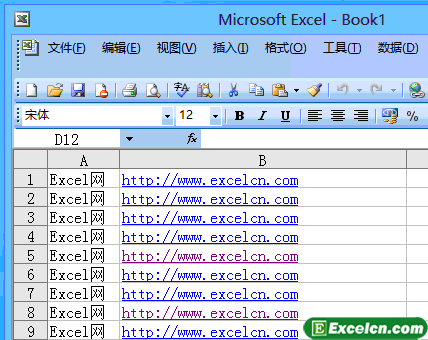
图1
2、单击工具-选项命令,在弹出的选项对话框中单击视图选项卡,在窗口选项选项区中取消选择网格线复选框,如图2所示。
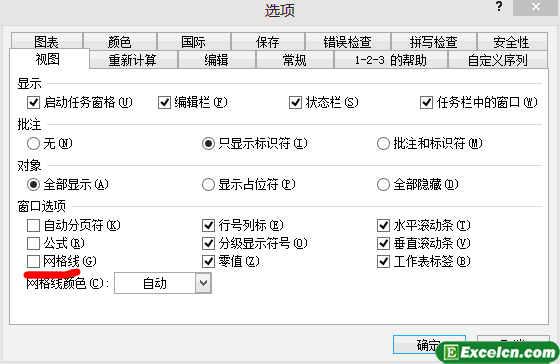
图2
3、单击确定按钮,结果如图3所示。
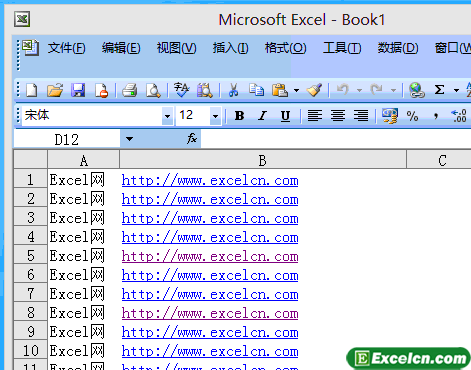
图3
今天我们学了如何隐藏Excel中的网格线,那么下节我给大家说下如何给单元格添加边框。
以上就是如何隐藏Excel中的网格线 如何隐藏excel网格线全部内容了,希望大家看完有所启发,对自己的工作生活有所帮助,想要了解更多跟如何隐藏Excel中的网格线 如何隐藏excel网格线请关注我们文章营销官网!
推荐阅读
excel表格设置网格线的颜色 excel设置网格线颜色 | 文军营销1、单击按钮, 单击【Excel选项】按钮。 图1 2、弹出选项【Excel 选项】对话框,单击【高级】选项。 3、单击【网格线颜色】下拉按钮,选择【蓝色】选项。 4、单击【确定】按钮。 5、网格线的颜色设置完成。 图2 对excel表格设置网格线的颜色一般来说用途不是很大,具体用途的话可能更多的根据个人的喜好。 以上就是添加excel表格打印网格线 打印excel表格网格线 | 文军营销1、切换到【页面布局】选项卡,在【页面设置】组中单击按钮。 2、弹出【页面设置】对话框,单击【工作表】标签。 3、选中【网格线】 复选框。 图1 4、单击【确定】按钮。 5、设置了网格线之后的打印效果。 图2 通过上面的添加excel表格打印网格线步骤,我们也做到了在excel中打印表格边框的效果,我们可以通过打印...