

 400-685-0732(7x24小时)
 关注文军
关注文军


验证码
获取验证码
excel工作表中插入行或列 excel按列拆分工作表,前天刚学习了一个excel的新技术,叫“excel按列拆分工作表”授课老师对我们说,这一技术的专业全称为“excel工作表中插入行或列 excel按列拆分工作表”今天宝宝把这个技术分享给大家,不用谢哦~
我们在编辑excel工作表时,经常会在已经做好的excel工作表中插入行或列,如果需要在已有数据中插入新的数据,我们就可以在工作表中插入单元格,插入单元格的操作步骤如下:
1、选择插入单元格选项
单击B2单元格,在开始选项卡下单元格组中单击插入单元格右侧的下拉按钮,在弹出的下拉列表中选择 插入单元格选项,如图1所示。

图1
2、插入对话框
弹出插入对话框,选中活动单元格下移单选按钮,单击确定按钮,如图2所示。
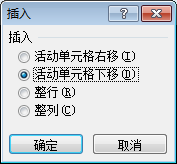
图2
3、插入excel单元格
此时即可在B2单元格中插入一个空白的单元格,如图3所示。
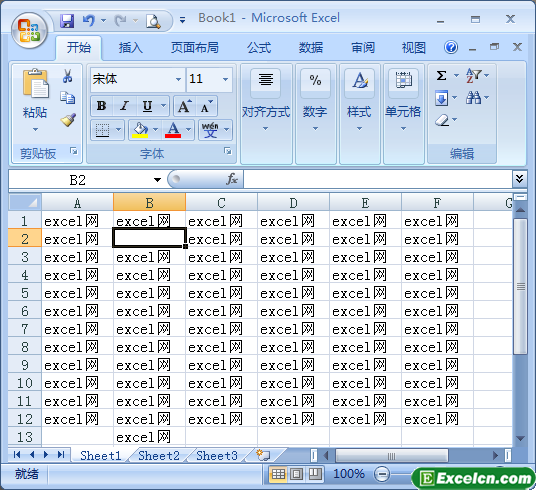
图3
4、选择插入工作表行选项
选择第3行任意一个单元格,在单元格组中单击插入单元格右侧的下拉拉钮,在弹出的下拉列表中选择插入工作表行选项,如图4所示。

图4
5、插入行
此时即可在工作表中插入了一行空白的单元格,如图5所示。
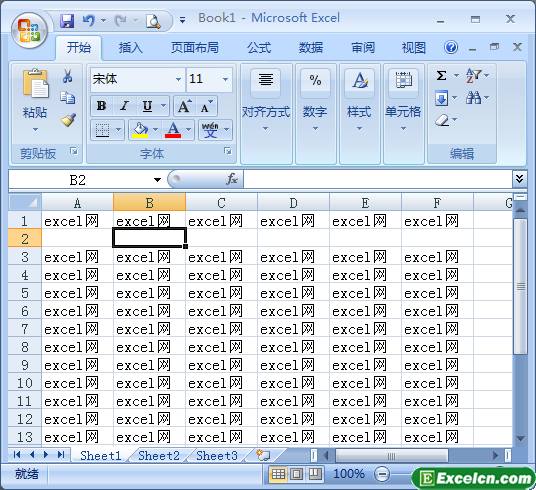
图5
在excel工作表中插入行或列的操作方法基本相同,我就不再一一列举图解步骤了,您在操作的时候只需要选择操作列的选项即可,您还可以通过excel网为大家提供的excel视频教程来学习一下。
以上就是excel工作表中插入行或列 excel按列拆分工作表全部内容了,希望大家看完有所启发,对自己的工作生活有所帮助,想要了解更多跟excel工作表中插入行或列 excel按列拆分工作表请关注我们文章营销官网!
推荐阅读
在Excel工作表中插入行或列 按条件列拆分工作表 | 文军营销步骤1 选择单元格,确定插入行的位置,然后单击开始功能选项。 步骤2 单击单元格功能组中插入工具按钮右侧的按钮,在其下拉菜单中单击选择插入工作表行命令,如图1、图2所示。 图1 图2 在行号上单击鼠标右键,在弹出的快捷菜单中单击插入命令,也可以插入行。选择多行后右键单击行号,则可以同时插入多行。如果先选中纵向的多个连续或不连续的单元格,再进行excel中的插入行或列功能 excel分列功能 | 文军营销在【单元格】组中单击【插入】下拉按钮,执行【插入工作表行】命令。工作表中插入行、列或单元格 excel插入行、列 | 文军营销(1)插入行、列或多行、多列: 插入行:在需要插入新行的位置单击任意单元格,然后单击插入-行命令,即可在当前位置插入一行,原有的行自动下移。 插入列:在需要插入新列的位置单击任意单元格,然后单击插入-列命令,即可在当前位置插入一整列,原有的列自动右移。 插入多行/列:选定与需要插入的新行/列下侧或右侧相...在excel中插入整行和整列 excel 整列公式 加行 | 文军营销比较快捷的方法是在要插入行的excel单元格下一行的行号上右击,在弹出的快捷菜单中选择插入...Excel2003中移动和复制单元格数据 excel单元格数据复制 | 文军营销Excel将同时复制其中的隐藏单元格:如果在粘贴区域中包含隐藏的行或列,则需要使其显示才可以...