

 400-685-0732(7x24小时)
 关注文军
关注文军


验证码
获取验证码
在excel单元格中指定输入日期和时间 excel单元格日期设置,这个问题是我们很多人都很困惑的一个问题,excel单元格日期设置是我们非常常用的一个东西,也是我们工作和学习中必不可少的一个数据公式,那么具体我们要怎么做呢?下面就来看看这篇在excel单元格中指定输入日期和时间 excel单元格日期设置的文章吧!
在excel单元格中指定输入日期和时间是对单元格的有效性进行了设置,不仅可以限制时间范围,对时间格式也会产生对应的限制。若输入范围相同但格式不同的日期或时间,虽然不会弹出警告对话框,但单元格中显示的日期和时间将与输入的日期和时间有很大的差异。
设置的方法是:选择要输入日期或时间的单元格,再选择数据一有效性命令,弹出数据有效性对话框,在允许下拉列表框中选择日期或时间选项,在下方的数据下拉列表框及对应的文本框中设置输入范围。下面分别对excel工作表中的单元格进行设置,以限制其允许输入的日期和时间范围。
1、打开工资统计表1工作簿,选择单元格K3,按快捷键【Ctrl+1】打开单元格格式对话框,在打开的对话框中设置其单元格数字类型为日期类型。
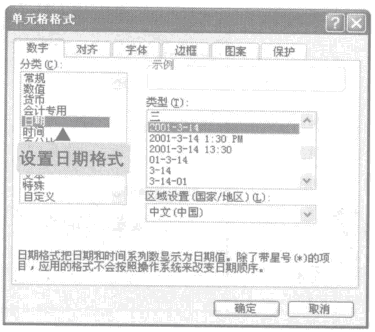
图1
2、选择单元格区域K6:K17,设置其单元格数据类型为时间类型。
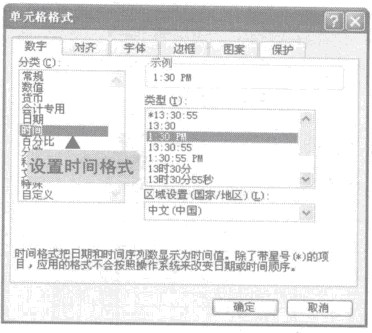
图2
3、选择单元格K3,再选择数据一有效性命令。
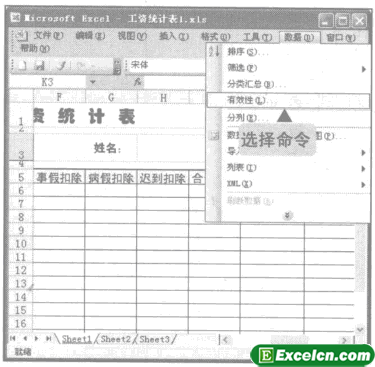
图3
4、弹出数据有效性刀对话框,在允许下拉列表框中选择日期选项。
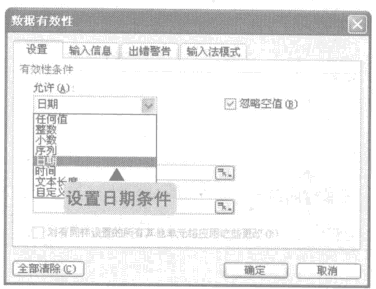
图4
5、在数据下拉列表框中选择介于选项,在开始日期和结束日期文本框中设置其日期范围,单击确定按钮。
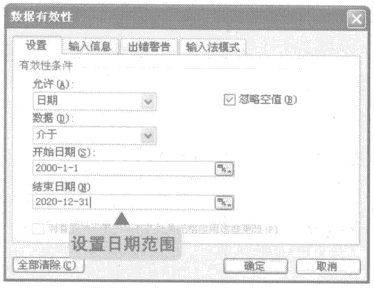
图5
6、返回工作表,在单元格K3中输入范围外的日期,将弹出对应的警告对话框。
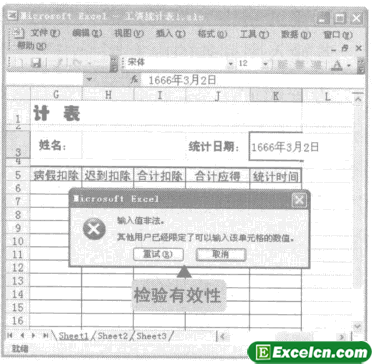
图6
7、选择单元格区域K6:K17,再选择数据一有效性命令。
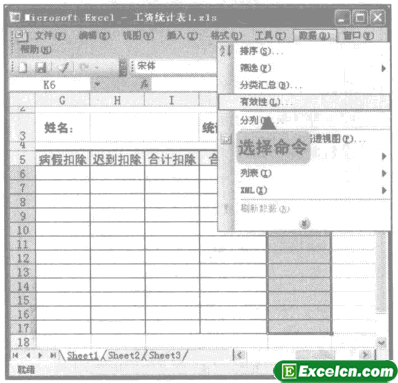
图7
8、弹出数据有效性对话框,在允许下拉列表框中选择时间选项。
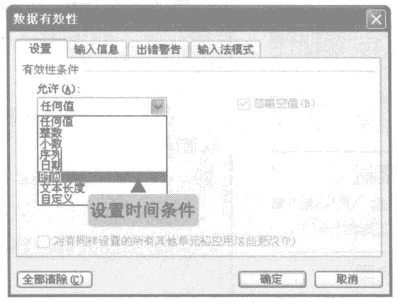
图8
9、在数据下拉列表框和对应文本框中设置其时间范围,单击确定按钮。
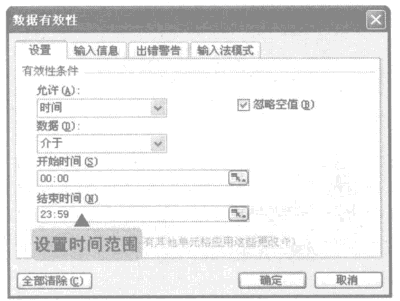
图9
10、返回工作表,在单元格K3中输入范围内的其他格式时间,将自动转换为符合的格式时间。
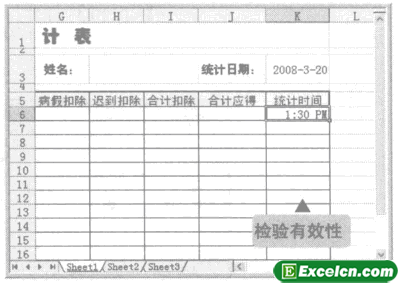
图10
我们在excel单元格中指定输入日期和时间可以更好,更方便的输入日期,可以达到不出错,提高工作效率,如果说一个工作表需要多人协作完成的话,我们就可以设置一些有效性,这样就防止其他同事和自己输入的不一样了。
以上就是在excel单元格中指定输入日期和时间 excel单元格日期设置全部内容了,希望大家看完有所启发,对自己的工作生活有所帮助,想要了解更多跟在excel单元格中指定输入日期和时间 excel单元格日期设置请关注我们文章营销官网!
推荐阅读
在excel单元格中指定输入日期和时间 excel单元格日期设置 | 文军...1、打开工资统计表1工作簿,选择单元格K3,按快捷键【Ctrl+1】打开单元格格式对话框,在打开的对话框中设置其单元格数字类型为日期类型。 图1 2、选择单元格区域K6:K17,设置其单元格数据类型为时间类型。 图2 3、选择单元格K3,再选择数据一有效性命令。 图3 4、弹出数据有效性刀对话框,在允许下拉列表框中选择日期选项。 图4 5、在数据下拉列表Excel2003输入日期和时间 excel输入日期和时间 | 文军营销1、单击格式-单元格命令。将弹出单元格格式’对话框。 2、单击数字选项卡在分类列表框中选择日期选项。在类型’列表框中选择需要的类型。如图1所示。 图13、单击确定按钮,然后在工作表中输入相应的日期即。二、Excel中输入时间设置系统默认输入的时间是按24小时制的方式输入的,若要以12小时制的方式输入时间,则要在...在excel中输入特殊类型数据 excel特殊类型数据 | 文军营销在excel中输入特殊类型数据的时候,在自定义的类型中,G/通用格式代码表示对数据不设置任何格式,按原始输入显示。其中还有其他几个简单意义的代码,如。表示小数点,,表示千位分隔符;%表示百分数,E表示科学计数符号。另外一些是用于日期和时间格式的专用类型,其中y代表年,m代表月,d代表日:时间型的有h代表小时,s代表秒,...在excel中输入指定数据以便达到有效性 excel数据有效性设置 |...在做出了这些设置之后,如果用户在该单元格中输入了非法的数据并按下回车键,系统就会自动弹出一个警告对话框来提醒用户输入数据非法。 2、使用公式验证数据 如果需要A1单元格的数值大于C1单元格的数值,应该先选择A1单元格,然后打开数据有效性列表,并在允许下拉列表中选择自定义选项,在出现的公式编辑框中为其指定一个公...利用excel来制作一个自动考勤表 考勤表模板excel | 文军营销在单元格B2中拖动鼠标绘制一个按钮,Excel将自动打开指定宏对话框,点选其中的返回当前时间宏...常用的Excel日期函数 常用日期函数 | 文军营销获取当月量后一天的日期:=EOMONTH(TODAY()。0)。 图5所示是计算合同到期日的表格。其中单元格D2中的计算公式为: =EDATE(B2,C2*12)-1 图5 今天我们学习了常用的Excel日期函数,其中列举了处理动态日期、拆分日期、合并日期、判断周次、判断星期几、计算某个具体日期等几个关于Excel日期函数的实例。