

 400-685-0732(7x24小时)
 关注文军
关注文军


验证码
获取验证码
我们需要注意Excel图表的日期 excel图表日期坐标轴,最近到了季度汇报的时候,掌握一手excel技能在此刻显得多么重要,为了是你的excel看起来更高大上,今天教大家设置excel图表日期坐标轴,今天我们的干货专业全称为“我们需要注意Excel图表的日期 excel图表日期坐标轴”能不能以绚烂的技能征服领导,就在这一波了~
我们在使用Excel图表的时候,不管是柱形图、条形图、还是折线图、面积图等图表,当我们的分类轴标签数据是日期数据时候,Excel的图表会在分类轴上显示连续的日期数据,而不是我们数据的真实的日期,这样就Excel图表就比较不真实了。比如图1和图2所示,我们需要注意Excel图表的日期。
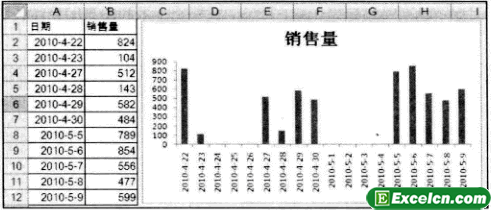
图1
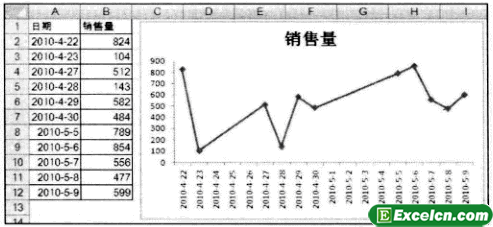
图2
为了解决这个问题,可以采用下面的两种方法:
方法1:将A列的日期设置为文本。
方法2:将A列的日期显示为数字序号。
设置后的图表效果分别如图3和图4所示。
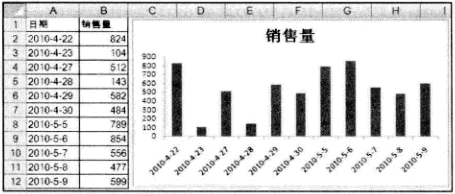
图3
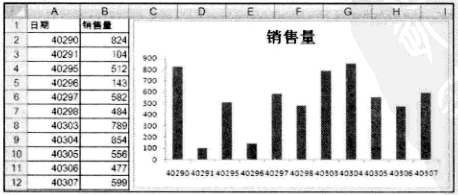
图4
但是,如果采用第2种方法(参见图4),分类轴上显示的也是数字,此时需要将分类轴的数字格式设置为日期,即选择分类轴并右击,选择快捷菜单中的设置坐标轴格式命令,打开设置坐标轴格式对话框,在数字分类中选择日期,如图5所示,图表即显示为需要的图形,如图6所示。
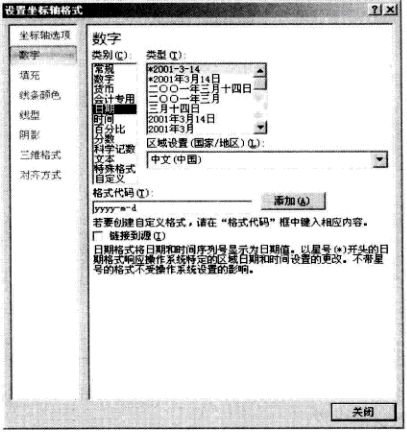
图5
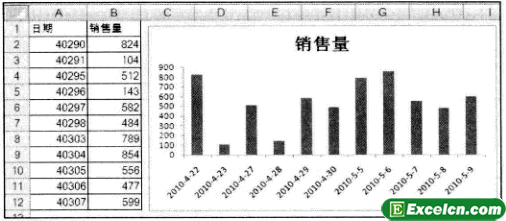
图6
我们需要注意Excel图表的日期很多朋友在做图表的时候都不认真,以为有时间就可以了,也没有注意时间到底是哪一天,我们在做Excel图表的时候一定要注意啊!
以上就是我们需要注意Excel图表的日期 excel图表日期坐标轴全部内容了,希望大家看完有所启发,对自己的工作生活有所帮助,想要了解更多跟我们需要注意Excel图表的日期 excel图表日期坐标轴请关注我们文章营销官网!
推荐阅读
给Excel图表添加坐标轴标题 excel图表坐标轴标题 | 文军营销1、选择Excel图表。 2、单击Excel中的图表工具|布局选项卡,单击标签功能组中的坐标轴标题按...给excel图表坐标轴添加单位 excel图表坐标轴单位 | 文军营销1、选中excel图表,切换到【布局】选项卡,在【坐标轴】 组中单击 【坐标轴】下拉按钮,执行...添加图表标题和坐标轴标题 excel图表坐标轴标题 | 文军营销步骤1 单击选择需要设置标题的图表,然后单击布局功能选项,再单击标签功能组中的坐标轴标题工...为excel图表添加坐标轴标题 excel图表坐标轴标题 | 文军营销3、选中excel图表,在【标签】组中单击【坐标轴标题】下拉按钮,执行【主要横坐标轴标题】|...Excel2003中如何为图表和坐标轴添加标题 | 文军营销1、单击图表以将其激活。 2、选择图表菜单中的图表选项命令(或者用鼠标右键单击图表区,从...