

 400-685-0732(7x24小时)
 关注文军
关注文军


验证码
获取验证码
在excel表格中设置出错警告 excel设置出错警告,最近到了季度汇报的时候,掌握一手excel技能在此刻显得多么重要,为了是你的excel看起来更高大上,今天教大家设置excel设置出错警告,今天我们的干货专业全称为“在excel表格中设置出错警告 excel设置出错警告”能不能以绚烂的技能征服领导,就在这一波了~
除了可对单元格设置数据有效性外,用户还可以设置选定单元格时显示的输入信息,以提示用户应该输入何种数据。还可以在excel表格中设置出错警告,提示用户的输入出错在哪里等。
打开工作表后,选择要设置输入信息和出错警告的单元格,再选择数据一有效性命令,弹出数据有效性对话框,分别切换到输入信息和出错警告选项卡,在其中分别进行设置后单击确定按钮完成设置。
下面在前面设置了excel数据有效性的工作表中分别设置各单元格区域的输入信息和出错警告,操作方法如下:
1、打开工资统计表3工作簿,选择单元格H3,再选择数据一有效性命令。
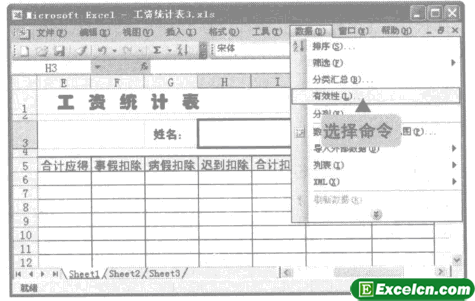
图1
2、弹出数据有效性对话框,切换到输入信息选项卡,在标题和输入信息文本框中分别输入对应的信息。
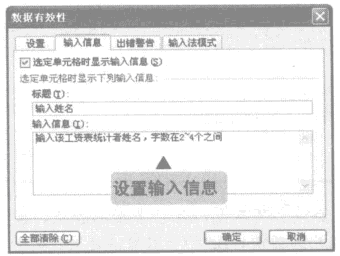
图2
3、切换到出错警告选项卡,在样式下拉列表框中保持默认,在标题和错误信息文本框中输入相应内容,单击确定按钮。
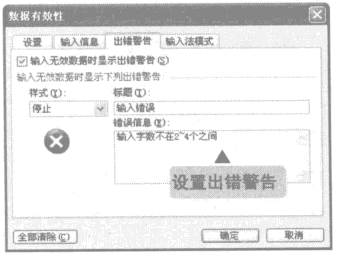
图3
4、返回工作表,当选择单元格H3时显示提示信息。
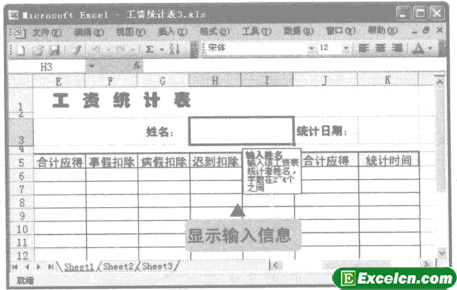
图4
5、在该单元格中输入设置范围外的内容,如这里输入一个字,将弹出设置的出错警告。
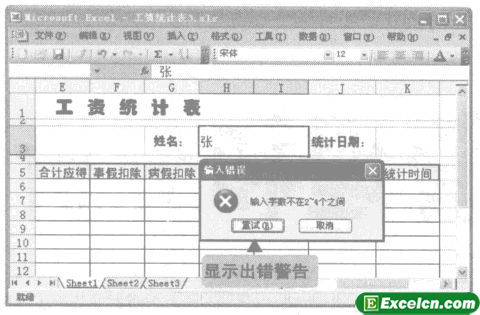
图5
6、选择单元格K3,再选择数据一有效性命令,弹出数据有效性对话框,切换到输入信息选项卡,设置其输入信息。
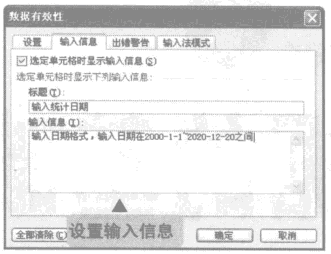
图6
7、切换到出错警告选项卡,在样式下拉列表框中选择警告选项,在标题和错误信息文本框中输入相应内容,单击确定按钮。
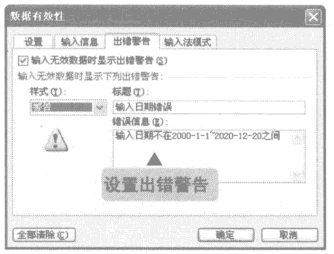
图7
8、返回工作表,选择单元格区域K6:K17。再选择数据一有效性命令,弹出数据有效性对话框,切换到输入信息选项卡,设置其输入信息。
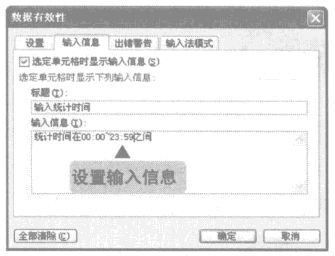
图8
9、切换到出错警告选项卡,在样式下拉列表框中选择信息选项,在标题和错误信息文本框中输入相应内容,单击确定按钮。
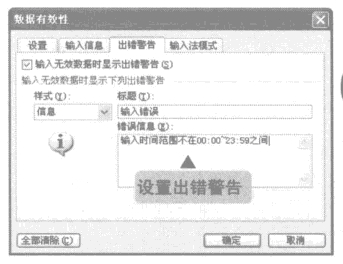
图9
10、返回工作簿,完成输入信息和出错警告的设置。
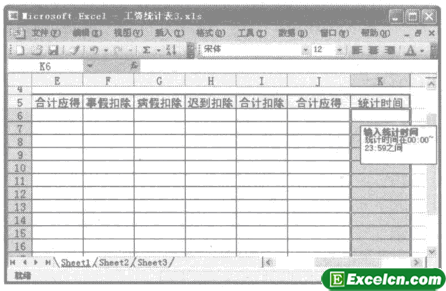
图10
在excel表格中设置出错警告一般用在工作组同时编辑一个工作表的情况下,如果我们在这个表格输入错内容以后,就会立马提示我们哪里出错了,这样是为了防止我们出错,同时也提高了我们的工作效率。
以上就是在excel表格中设置出错警告 excel设置出错警告全部内容了,希望大家看完有所启发,对自己的工作生活有所帮助,想要了解更多跟在excel表格中设置出错警告 excel设置出错警告请关注我们文章营销官网!
推荐阅读
excel单元格输入数据的时候显示提示信息 | 文军营销1、在通讯费用报销工作表中选择通讯设备种类列所在的单元格区域D4:D54,切换到【数据】选项...设置Excel单元格数据的有效性 设置单元格数据有效性 | 文军营销步骤1 选择需设置数据录入有效范围的单元格或单元格区域,单击数据功能选项,再单击数据工具功...设置excel的数据有效性 excel数据有效性设置 | 文军营销8、设置数据有效性后,将会在设置的单元格右侧出现一个下拉按钮,这里单击单元格右侧出现一个下拉按钮,在弹出的下拉列表中选择贝尔选项,如图7所示。 图7 9、此时即可在excel单元格中显示选择的数据选项,如果在下面的单元格中输入TP的话,就会弹出警告提示信息框,提示用户输入的品牌不存在,单击取消按钮即可,如图8所示。创建excel员工档案表 员工档案管理表excel | 文军营销10、最后,我们在excel工作表中输入数据就可以了,并相应调整单元格行高和列宽,最后效果如图10...利用excel公式来防止用户输入重复数据 excel查找重复项公式 |...1、我们打开excel工作表,然后全选所有单元格,找到数据功能中的数据工具项,有一个数据有效性...使用excel2010中的数据有效性自动检查重复数据 | 文军营销1、首先我们打开excel表格以后,选定要检查数据有效性的范围,也就是说我们不需要重复的范围。 2、然后我们在数据标签下选择数据有效性,然后在数据有效性的对话框中选择下面的允许,选择其中的自定义,在下面的excel公示栏下输入=COUNTIF($1:$10,A1)=1,在出错警告标签中,我们尅修改标题和错误信息,也可以不选择保持原样...