

 400-685-0732(7x24小时)
 关注文军
关注文军


验证码
获取验证码
设置excel工作表的打印区域 excel工作表打印区域,最近到了季度汇报的时候,掌握一手excel技能在此刻显得多么重要,为了是你的excel看起来更高大上,今天教大家设置excel工作表打印区域,今天我们的干货专业全称为“设置excel工作表的打印区域 excel工作表打印区域”能不能以绚烂的技能征服领导,就在这一波了~
我们在打印工作表的时候,如果我们只想打印工作表的一部分内容,我们可以设置excel工作表的打印区域指定要打印的内容,设置excel工作表的打印区域是指文档中要打印的文件范围,设置方法一共有两种,下面将分别为大家介绍。
一、利用功能选项卡进行设置
1、打开工作簿以后,选择一部分需要打印的单元格区域,然后单击页面布局选项卡下页面设置组中的大于区域下拉按钮,在弹出的下拉菜单中选择设置打印区域选项,如图1所示。
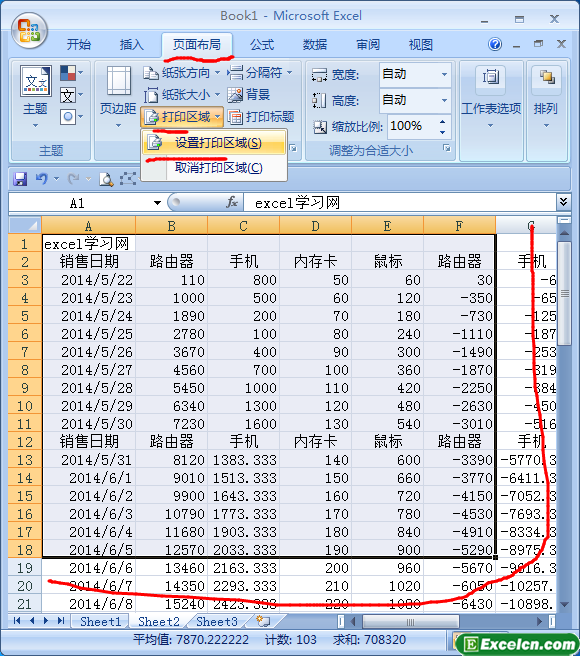
图1
2、此时我们即可看到excel工作表中选择的单元格区域添加了虚线,标识虚线框中的内容为打印区域,如图2所示。

图2
二、利用页面设置对话框进行设置
1、我们打开页面设置对话框,然后切换到工作表选项卡,单击打印区域文本框右侧的按钮,如图3、图4所示。
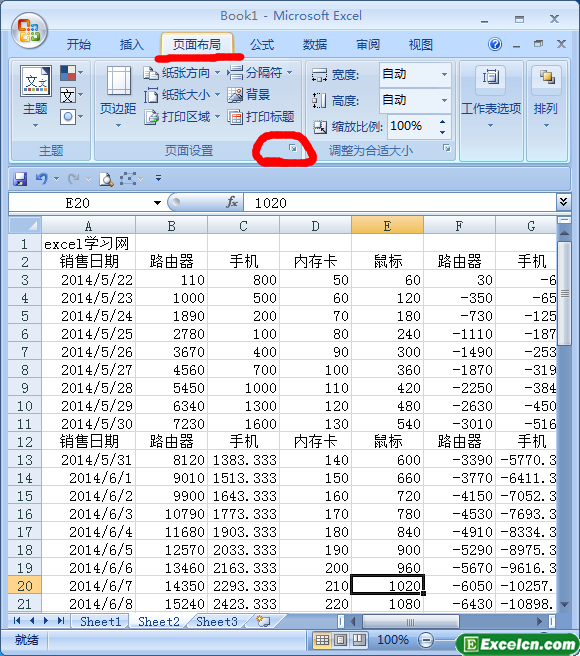
图3
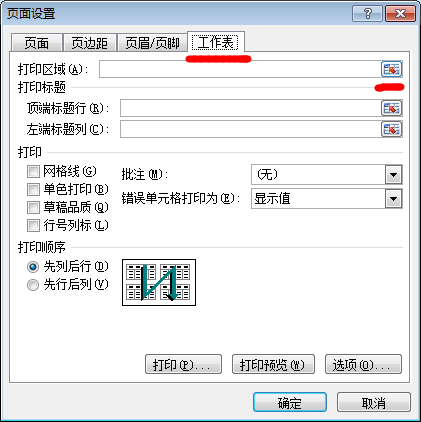
图4
2、返回到工作表中,此时页面设置-打印区域对话框最小化的状态显示,拖动鼠标选择需要设置的打印区域,然后单击页面设置-打印区域中的按钮,如图5所示。
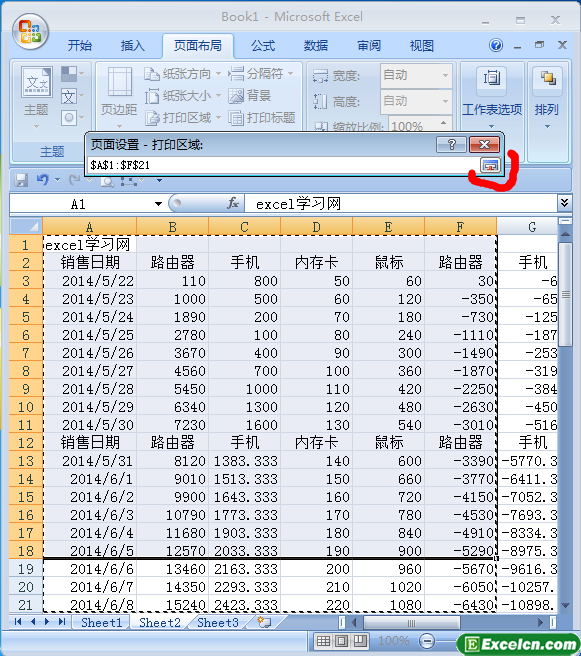
图5
3、最后,返回到页面设置对话框,单击打印预览按钮,即可查看到需要打印的单元格区域的预览效果,如图6、图7所示。
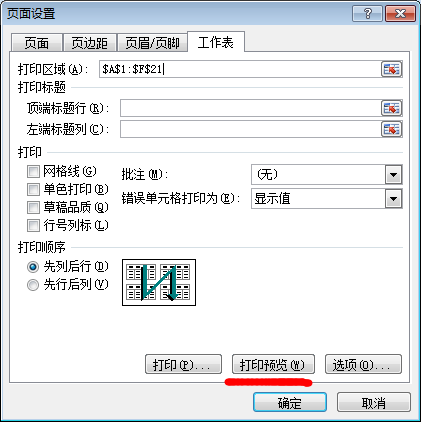
图6
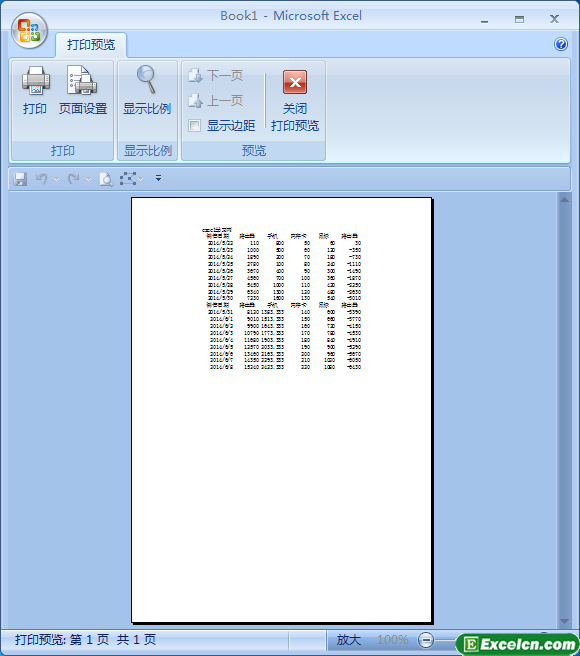
图7
如果我们不想设置excel工作表的打印区域或者想重新设置打印区域,我们可以单击页面设置组中打印区域下拉按钮,在弹出的下拉列表中选择取消打印区域选项即可。
以上就是设置excel工作表的打印区域 excel工作表打印区域全部内容了,希望大家看完有所启发,对自己的工作生活有所帮助,想要了解更多跟设置excel工作表的打印区域 excel工作表打印区域请关注我们文章营销官网!
推荐阅读
excel2007怎么设置打印区域 excel怎么设置打印范围 | 文军营销1、我们打开excel2007以后,选择需要打印的单元格区域,如图1所示。 图1 2、然后选择页面布局选项卡,在页面视图选项卡里点击打印区域按钮,在弹出的菜单中我们选择设置打印区域,如图2所示。 图2 3、这时我们会看到刚才我们选择的单元格区域增加了一条虚线,说明我们已经设置好打印区域了,可以直接打印了,如图3所示。 图3 excel2007怎么设置打印区域,你学会了吗?其实...设置excel表格打印条件 excel表格条件公式 | 文军营销1、打开打印内容对话框,选中打印范围选项区中的全部单选按钮(如图1所示),此时打印的为工作表全部内容。 图1 2、选中打印范围选项区中的页单选按钮,在其右侧的从数值框中输入2,在到数值框中输入3,如图2所示。此时打印的范围为excel工作表中的2—3页的内容。 图2 3、选中打印内容选项区中选定区域单选按钮,打印...excel表格打印不全 excel表格内打印不完整 | 文军营销1、打开需要打印的Excel文档,然后单击文件–>打印; 图1 2、在设置栏下,单击无缩放旁的小箭头;从下拉菜单中选择将工作表调整为一页; 图2 3、这样我们就可以在同一页面打开完整的表格了。 图3 4、在打印预览窗口,我们可以看大体看到页面设置。有时需要稍稍的调整,我们通常会单击页面设置进行操作。 图4 5、其实...在Excel2007中会自动插入分页符 word2007删除分页符 | 文军营销1、在通讯费用报销工作表中切换到【视图】选项卡,在【工作簿视图】组中单击【分页预览】按...在excel中制作电路图图纸 excel制作电路图 | 文军营销选中E1:Z14单元格,执行文件→打印区域→设置打印区域菜单命令,再执行视图→分页预览菜单命令。现在可以看到工作表中只剩下刚才选中的E1:Z14,这就是我们以后画电路图、打印的区域,至于这个区域的大小可以随时拖动区域四周的蓝色边框进行调整。把这个工作表重命名为绘制板,然后把文件保存为电路图。xls。对excel单元格设置边框 excel设置单元格边框 | 文军营销在Excel中单元格的边框是为方便用户存放数据而设计的,是不能将其打印出来的,若想要将单元...