

 400-685-0732(7x24小时)
 关注文军
关注文军


验证码
获取验证码
锁定Excel2010中的常用文档 Excel2010文档锁定,最近到了季度汇报的时候,掌握一手excel技能在此刻显得多么重要,为了是你的excel看起来更高大上,今天教大家设置Excel2010文档锁定,今天我们的干货专业全称为“锁定Excel2010中的常用文档 Excel2010文档锁定”能不能以绚烂的技能征服领导,就在这一波了~
最近使用的文档列表中的文档排列会随着打开其他文挡而下降或消失,若用户想将Excel中的某一个需要经常重复打开的文档固定在该列表中,可锁定Excel2010中的常用文档,具体操作如下。
1、单击文件选项卡,在最近使用的工作簿列表中找到要固定的文档名称,如:Book1.xlsx,如图1所示。2、接着在该文档名称后.单击将此项目固定到列表的按钮即可.如图1所示。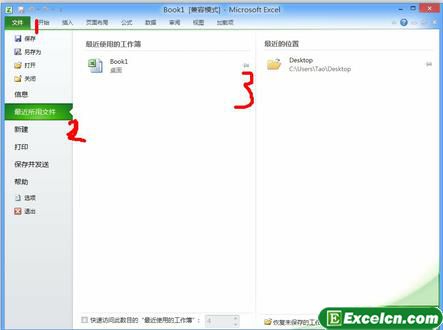 图1Excel网提醒你:若想取消对文档的固定。再单击一次按钮即可。
以上就是锁定Excel2010中的常用文档 Excel2010文档锁定全部内容了,希望大家看完有所启发,对自己的工作生活有所帮助,想要了解更多跟锁定Excel2010中的常用文档 Excel2010文档锁定请关注我们文章营销官网!
推荐阅读
使用excel保护工作表的功能 excel破解工作表保护 | 文军营销1、我们在excel2010中想要实现保护excel工作表的功能非常简单,我们在excel表格中,选择需要保护的单元格,可以选择连续的单元格,也可以选择不连续的单元格。 2、然后单击右键选择设置单元格格式选项,我们在打开的设置单元格格式对话框中选择保护标签,勾选锁定和隐藏选项。 图1 3、单击确定,我们关闭单元格格式对话框以后,单击excel2为Excel工作簿设置密码 excel工作簿设置密码 | 文军营销步骤1 打开一个Excel工作簿,然后单击审阅选项卡上更改组中的保护工作簿按钮,如图1左图所示。 图1 步骤2 在打开的对话框中选中结构或窗口复选框,如图1右图所示,或同时选中这两个复选框,然后在密码编辑框中输入保护密码并单击确定按钮,再在打开的对话框中输入同样的密码并确定,即可对工作表簿执行保存操作。 结构:...Excel 2010的一些新功能 excel2010新功能 | 文军营销1、会计专用 可以在众多财务会计表(例如,现金流量表、收入表或损益表)中使用Excel强大的计...excel2010中的SmartArt图形功能 | 文军营销在EXCEL2010中选择插入SmartArt图形时,会在SmartArt图形对话框左侧出现SmartArt图形的分类,其中:列表:可以显示一些信息;流程:可以用来在流程图中显示工作的步骤;循环:是用来显示工作首尾相连的流程(与流程有着本质的区别);层次结构:可以用来建立创建组织结构图或决策树;关系:用来建立显示各方联系;矩阵:建立整体与各部分...excel密码设置 excel密码如何设置 | 文军营销1、启动Excel,打开相应的工作簿文档,执行“工具→选项”命令,打开“选项”对话框。使用excel的VBA来彻底隐藏工作表格 excel表格隐藏 | 文军营销1、我们在excel2010中用【ALT+F11】excel快捷键进入到VBA编辑状态,然后按【F4】键进入到属...