

 400-685-0732(7x24小时)
 关注文军
关注文军


验证码
获取验证码
Excel 2010中创建图表 excel2010创建图表,前天刚学习了一个excel的新技术,叫“excel2010创建图表”授课老师对我们说,这一技术的专业全称为“Excel 2010中创建图表 excel2010创建图表”今天宝宝把这个技术分享给大家,不用谢哦~
在Excel 2010中创建图表的一般流程为:1、选中要创建为图表的数据并插入某种类型的图表;2、设置图表的标题、坐标轴和网格线等图表布局;3、根据需要分别对图表的图表区、绘图区、分类(X)轴、数值(Y)轴和图例项等组成元素进行格式化,从而美化图表。例如,要创建不同商品的销售金额对比图表,操作如下。
步骤 1 打开一张Excel数据表格,选择要创建图表的商品名称和销售金额列数据。
步骤 2 在插入选项卡图表组中单击要插入的图表类型,在打开的列表中选择子类型,即可在当前工作表中插入图表,如图1所示。
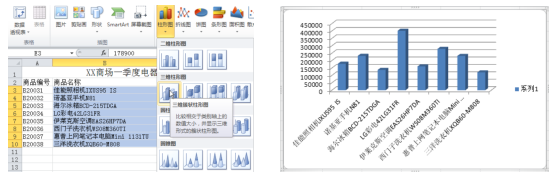
图1
步骤 3 创建Excel图表后,将显示图表工具选项卡,其包括设计、布局和格式三个子选项卡,如图2所示。用户可以使用这些选项中的命令修改图表,以使图表按照用户所需的方式表示数据。如更改图表类型,调整图表大小,移动图表,向图表中添加或删除数据,对图表进行格式化等。
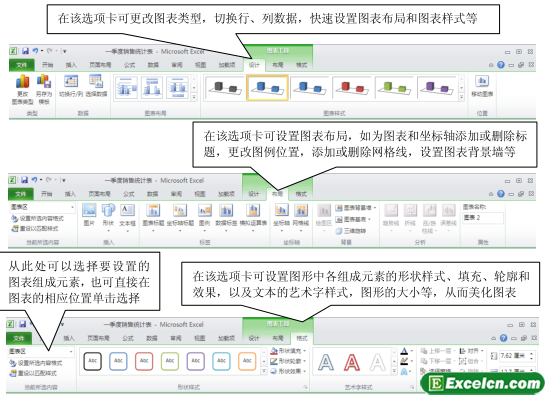
图2
步骤 4 图3所示是利用图表工具的三个子选项卡是为图表添加图表标题、坐标轴标题,设臵图表区、绘图区填充,为图表添加背景墙,设臵图表基底填充后的效果。我们将在后面的任务实践中具体练习这些功能的使用方法。
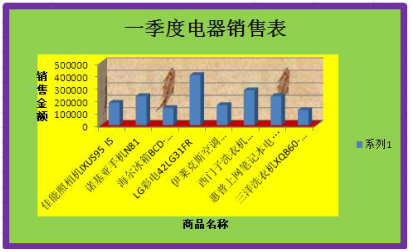
图3
在Excel 2010中创建图表方法很简单,Excel图表是为了更直接的显示Excel表格数据的走势,不同类型的数据表创建的图表类型也是不一样,如果有不懂的,大家可以看看我们为大家提供的Excel2010视频教程。
以上就是Excel 2010中创建图表 excel2010创建图表全部内容了,希望大家看完有所启发,对自己的工作生活有所帮助,想要了解更多跟Excel 2010中创建图表 excel2010创建图表请关注我们文章营销官网!
推荐阅读
Excel2010中图表的组成和类型 excel图表类型 | 文军营销1、Excel图表组成 在创建图表前,我们先来了解一下图表的组成元素。图表由许多部分组成,每一部分就是一个图表项,如图表区、绘图区、标题、坐标轴、数据系列等,如图1所示。 图1 2、Excel图表类型 利用Excel 2010 可以创建各种类型的图表,帮助我们以多种方式表示工作表中的数据,如图2所示。各图表类型的作用如下。 ...Excel2010中创建数据透视表 如何创建数据透视表 | 文军营销步骤1 我们先打开一个提前做好的Excel表格,然后单击工作表中的任意非空单元格,再单击插入...绘制Excel图表的类型 excel绘制图表 | 文军营销在Excel中还有一些类型的Excel图表,比如圆柱图、圆锥图、棱锥图等,只是从条形图和柱形图变化...Excel2010中的数据分析小迷你图功能 | 文军营销1、在Excel 2010工作表中单击插入选项卡。在迷你图选项组中单击迷你图按钮。在弹出的下拉菜...Excel 2010的一些新功能 excel2010新功能 | 文军营销Excel 2010的一些新功能 excel2010新功能,最近到了季度汇报的时候,掌握一手excel技能在此刻...excel2010中的SmartArt图形功能 | 文军营销不过这个文本框很好找,点击SmartArt图形左侧的箭头,或是在功能区SmartArt工具下设计的创建形中点击文本窗格按钮...在excel2010中做奇偶行不同颜色的设置方法 | 文军营销1、首先我们我们在excel表格中插入AB两列,然后在A列中按照正常方式排序(比如:1、2、3等)...Excel 2010中创建图表 excel2010创建图表 | 文军...