

 400-685-0732(7x24小时)
 关注文军
关注文军


验证码
获取验证码
excel的图表进行美化 excel图表美化插件,听说excel的教程在抖音很火,很多白领小朋友都在争相学习,下面就跟小编一起学习一下excel图表美化插件的新技能吧,excel的图表进行美化 excel图表美化插件就可以完成这一项工作,你是不是很心动,快跟小编一起来学习一下。
excel的图表进行美化是一个对用户的综合素质要求非常高的工作,不仅考察用户对事物的理懈能力,也考察美工。美化图表是一个非常耗时间的细致工作,需要小心仔细地来做。
图1所示是原始数据以及据此绘制基本的excel图表,下面我们就来对图1的excel图表进行美化一下。
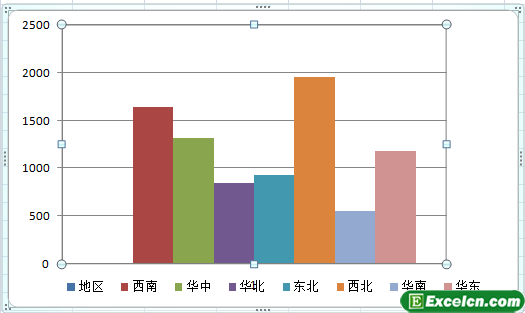
图1
1、删除网格线,因为对于柱形图来说,网格线不是必需的,它的存在也会影响图表的整体美观性。
2、由于图表就只有一个系列,可以将图例删除。
3、将标题名称修改为一个具体的名称,如2009年地区销售统计分析,并设置为合适的字体和字号,将颜色设置为白色。
4、设置图表区填充颜色,注意界面颜色要淡雅清晰。
5、设置绘图区的格式,将填充颜色和边框都设置为无,并调整绘图区的大小。
6、设置坐标轴的格式,不显示分类轴的线条,删除数值轴,将分类轴标签字体颜色设置为白色。
7、设置数据系列的格式,将数据系列柱形的填充颜色设置为与图表背景协调一致的颜色,并注意灯光效果。
8、设置显示数据标签,但要把数据标签显示在柱形的顶部。如果想省点事,也可以套用内置的形状样式。即在图表工具|格式选项卡中,单击形状样式功能组的形状样武列表框右下角的其他按钮,如图2所示,打开形状样式列表,如图3所示,从中选择一个合适的样式即可,如图4所示。
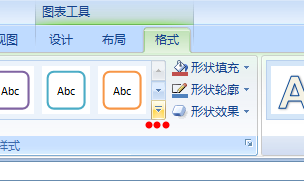
图2
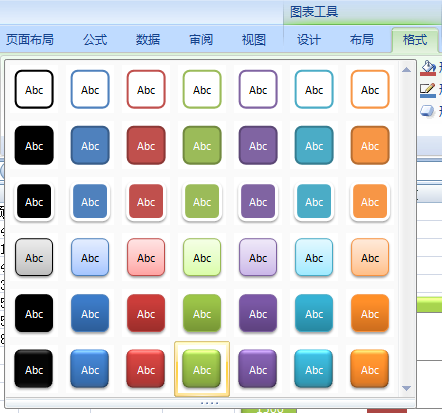
图3
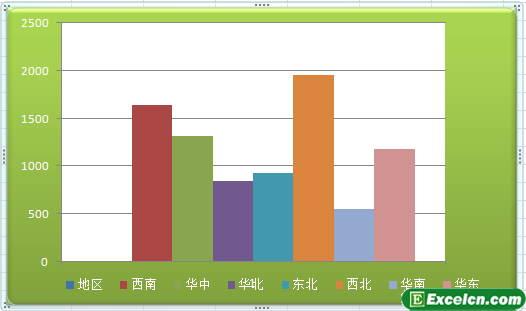
图4
其实,可以对图表的任何元素使用这些样式,这样可以将图表进一步美化。
总之,excel的图表进行美化要根据实际情况,灵活使用设置格式对话框或者图表工具|格式选项卡的相关按钮,多练习。并细细体会和总结图表美化的技能和诀窍,就会使图表引人注目,使人过目不忘。
以上就是excel的图表进行美化 excel图表美化插件全部内容了,希望大家看完有所启发,对自己的工作生活有所帮助,想要了解更多跟excel的图表进行美化 excel图表美化插件请关注我们文章营销官网!
推荐阅读
excel图表进行美化和设置样式 excel图表样式 | 文军营销1、选择某个excel图表元素。 2、右击,选择快捷菜单中的设置**格式命令,例如选择图表区,快...套用excel图表设计样式 excel图表样式 | 文军营销1、选中excel图表,切换到【设计】选项卡,在【快速样式】 组中单击 【其他】按钮 ,选择【...excel图表中设置绘图区样式 excel图表样式 | 文军营销1、打开excel工作表以后,我们选中绘图区,在绘图区的空白处单击鼠标右键,在弹出的快捷菜单中...excel图表的修饰与美化 excel图表美化 | 文军营销excel图表1 图1所示是在绘图区插入了一幅图片,并将图表标题边框设置为白色。这个图表的一大...填充excel图表的背景 excel图表填充颜色 | 文军营销9、excel图表的绘图区背景被设置成渐变颜色填充。 10、在使用纹理填充时,右击图表的绘图区域...为excel图表添加标题 excel为图表添加标题 | 文军营销1、选中图表,切换到【设计】选项卡,在【快速布局】组中选择【布局1】选项。 图1 2、右击excel图表标题区, 在弹出的快捷菜单中执行【编辑文本】命令。 3、在文本框中输入图表名称,这里输入分公司销售情况 。 4、或者选中图表,切换到【布局】选项卡,在【标签】组中单击【图表标题】下拉按钮,执行【图表上方】命令...