

 400-685-0732(7x24小时)
 关注文军
关注文军


验证码
获取验证码
使用快捷键对excel功能区进行操作 excel功能区快捷键,【excel助手】今天为大家分享一篇干货知识,如何设置excel功能区快捷键,今天的分享角度是从工作中常用的角度谈的,正如标题提到的“使用快捷键对excel功能区进行操作 excel功能区快捷键”快跟着小编来看看这一干货文章吧!
我们看到的excel2010最上面的则属于excel功能区,我们在制作excel表格的时候经常会用到功能区里的一些常用功能,我们很多朋友都是习惯用鼠标去点击这些功能的,其实我们在EXCEL2010中我们如果使用快捷键对excel功能区进行操作的话,可能比使用鼠标还要快一些。
那么,我们如何知道这些功能的快捷键是哪些呢?在EXCEL2010中我们可以通过按ALT键或F10键来查找不同功能区的快捷键,如图所示,我们在EXCEL2010中按ALT键之后,会看到在功能区上面出现了两排快捷键,第一排是数字键,第二排是字母键。数字键的快捷方式对应的是快速访问工具栏中的功能,如另存等。而字母对应的是EXCEL2010功能区的分区,如F是文件功能区、H是开始功能区,N是插入功能区等。当我们按下相应的字母之后,对应的功能区处于活动中,我们可以看到该功能区下面的各功能也有自己对应的快捷键,有些excel快捷键是一个键,有些是两个键,只要按其所示顺序按下对应的快捷键就可以激活该功能。
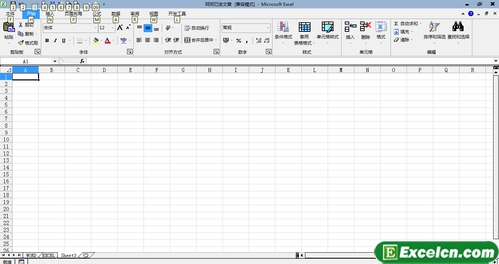
图1
当熟悉了这种快捷方式之后会发现,相比鼠标来说,使用快捷键操作功能区使EXCEL2010工作表的编辑更加准确流畅,而且还可以提高工作效率,加快速度。
以上就是使用快捷键对excel功能区进行操作 excel功能区快捷键全部内容了,希望大家看完有所启发,对自己的工作生活有所帮助,想要了解更多跟使用快捷键对excel功能区进行操作 excel功能区快捷键请关注我们文章营销官网!
推荐阅读
excel工具栏和快捷键来移动或复制数据 excel工具栏快捷键 | 文军...移动数据:选择要移动数据的原始单元格,单击常用工具栏中的剪切按钮或按excel快捷键【Ctrl+X】(单元格数据移动到剪贴板上)。将鼠标光标移至目标单元格,然后单击excel常用工具栏中的粘贴按钮或按快捷键【Ctrl+V】(粘贴单元格数据)。 复制数据:选择要复制数据的原始单元格,单击常用工具栏中的复制按钮或按快捷键【CtrI...excel格式刷快捷键 excel中格式刷和f4的妙用 | 文军营销第一步:右键点击格式刷,点击添加到快速访问工具栏。这时候在最上面的快捷工具栏就多了一个格式刷的小按钮。 第二步:按住alt键,就会出现快捷工具栏的工具的快捷键,这里是alt+4,以后都可以直接按下alt+4来达到格式刷的目的了。 excel中格式刷作用是复制文字格式、段落格式等任何格式这个功能有助于我们更快捷的完成...在excel表格中插入特殊符号 excel特殊符号快捷键 | 文军营销1、我们打开一个excel工作簿,然后选中需要插入特殊符号的单元格,切换到插入选项卡,在特殊符...excel表格怎么换行 excel表格快捷键有哪些 | 文军营销按住Alt+回车键 用手按住Alt+回车键,即可实现“表格内文字换行”,就不会跳到下一个单元格了,只是在本单元格中进行换行,大家不妨试试。 设置单元格自动换行 选中需要文本换行的单元格,右键选择设置单元格格式,找到对齐,点击选中自动换行。 单元格区域内换行 ...excel搜索快捷键 如何在excel里快速找到需要的信息 | 文军营销打开excel表格,选择我们要进行编辑的工作表 我们对第5行数据进行隐藏,选择第5行数据。 按下快捷键“ctrl+9”,第5行数据就会被隐藏。 我们也可以对多行数据同时进行隐藏,例如我们选中第4、7、9行数据。 按下快捷键“ctrl+9”,第4、7、9行数据就被隐藏了。excel行列转换 excel行列转换如果操作 | 文军营销word表格实现行列转换可以借助Excel来实现,首先要在Word中右击表格左上角的十字标全选整个表格,然后执行右键菜单中的“复制”命令。接下来打开Excel,在任意单元格处点击鼠标右键,选择“选择性粘贴→文本”命令,将Word表格粘贴到Excel中,然后再按照Excel行列转换的方法转换即可。