

 400-685-0732(7x24小时)
 关注文军
关注文军


验证码
获取验证码
在Excel2007中移动、复制及删除图形,这个问题是我们很多人都很困惑的一个问题,在Excel2007中移动、复制及删除图形是我们非常常用的一个东西,也是我们工作和学习中必不可少的一个数据公式,那么具体我们要怎么做呢?下面就来看看这篇在Excel2007中移动、复制及删除图形的文章吧!
在Excel2007中移动、复制及删除图形操作都非常的简单,今天就把这个三个功能放在一篇文章里去讲解。
1、移动图形
对于图形也可以像数据一样进行移动。可以在不同的工作表之间进行移动,也可以在同一张工作表之间进行移动。移动图形的操作步骤如下:
步骤1 选中要移动的图形,单击开始功能选项,然后单击剪贴板功能组中的剪切工具按钮,如图1所示。
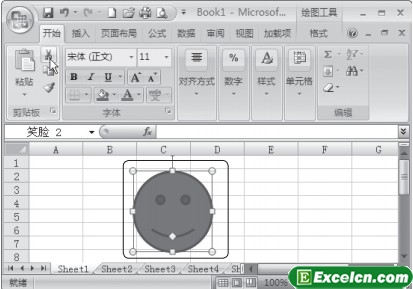
图1
步骤2 单击选择要放置图形的新工作表或新位置,单击剪贴板功能组中的粘贴工具按钮,如图2、图3所示。
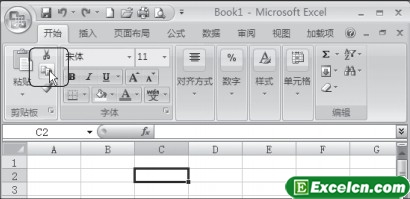
图2
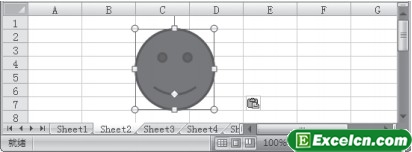
图3
如果对图形是在同一张工作表之间进行移动,则可以将鼠标指针指向图形范围内,指针变成十字形状时,按住鼠标左键进行拖动至目标位置后松开左键即可。
单击选中图形后,按键盘上的上、下、左、右方向键,也可以移动图形。
2、复制图形
图形也可以进行复制操作。复制所得到的图形可以放置到其他工作表中,也可以与原图形放置在同一张工作表中。复制图形的操作步骤如下:
步骤1 选中要复制的图形,单击开始功能选项,然后单击剪贴板功能组中的复制工具按钮。
步骤2 确定要放置图形的位置,单击开始功能选项,然后单击剪贴板功能组中的粘贴工具按钮。若要将复制所得到的图形与原图形放置在同一张工作表中,则可以将鼠标指针指向图形,指针变成形状时,按住鼠标右键进行拖动,拖动至目标位置后松开右键,在弹出的快捷菜单中单击选择复制到此位置命令,如图4所示。
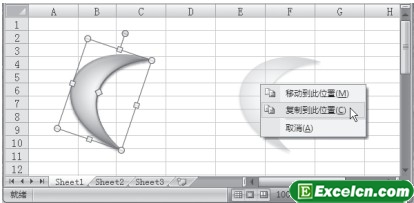
图4
若要将复制所得到的图形与原图形放置在同一张工作表中,还可以将鼠标指针指向图形,指针变成十字形状时,按住键盘Ctrl键及鼠标左键进行拖动,至目标位置后松开鼠标左键即可。
3、删除图形
Excel中删除图形的操作非常简单,只需要单击选中图形后,按键盘Delete键即可。选中图形,执行剪切命令后,也可以达到删除图形的效果。
在Excel2007中移动、复制及删除图形操作有很多类型的地方,一般大家只要简单一看就可以明白,大家有什么不懂的,也可以去看看我们为大家提供的Excel2007视频教程。
以上就是在Excel2007中移动、复制及删除图形全部内容了,希望大家看完有所启发,对自己的工作生活有所帮助,想要了解更多跟在Excel2007中移动、复制及删除图形请关注我们文章营销官网!
推荐阅读
excel中的复制和粘贴使用方法 excel中无法复制粘贴 | 文军营销切换到【开始】选项卡,在【剪贴板】组中单击【复制】按钮。在Excel 2007中复制内容的方法 Excel复制内容 | 文军营销步骤1 单击选择要复制内容所在的单元格,然后单击开始功能选项,再单击剪贴板功能组中的复制工...Excel2007对回车键的功能进行更改 EXCEL回车键更改 | 文军营销步骤1 单击Office按钮,在显示的菜单中单击Excel选项按钮,打开Excel选项对话框。 步骤2 单击高级选项,然后在编辑选项区域中单击方向列表框,并在下拉列表中单击选择相应的方式,最后再单击确定按钮,如图1所示。 图1 通过以上步骤的设置后,再按回车键时,活动单元格将向所设置的方向移动。 如果在Excel选项对话框中单击按E...Excel2007中裁剪图片 excel2007图片裁剪在哪 | 文军营销步骤1 双击选中图片,并切换到Excel的格式功能选项工具按钮界面。 步骤2 单击大小功能组中的...Excel2007隐藏行和列 excel2007隐藏列 | 文军营销1、Excel2007隐藏行和列的操作步骤如下: 步骤1 选择单元格,确定要隐藏的行或列,然后单击...Excel中组合和取消图形 Excel取消组合图形 | 文军营销在Excel2007中,如果有多个图形在一起,为了方便排版和移动,我们可以对图形进行组合,这样在移...