

 400-685-0732(7x24小时)
 关注文军
关注文军


验证码
获取验证码
在Excel中快速录入月份和星期 xcel中快速录入月份,最近到了季度汇报的时候,掌握一手excel技能在此刻显得多么重要,为了是你的excel看起来更高大上,今天教大家设置xcel中快速录入月份,今天我们的干货专业全称为“在Excel中快速录入月份和星期 xcel中快速录入月份”能不能以绚烂的技能征服领导,就在这一波了~
常见的表格里,一般都不会少日期吧,Excel2007也为我们提供了快速录入日期的技巧功能,今天要给大家说的就是在Excel中快速录入月份和星期。
1、快速录入月份
若需要输入一年的十二个月,如一月、二月、三月……,可先选择一个单元格输入一月,然后再通过自动填充方法快速输入其他月份,具体操作步骤如下:
步骤1 选择单元格输入一月,然后将鼠标指针指向该单元格的右下角,指针变成自动填充手柄十样式。
步骤2 按住鼠标左键不放向下拖动到相应位置,松开鼠标左键即可。
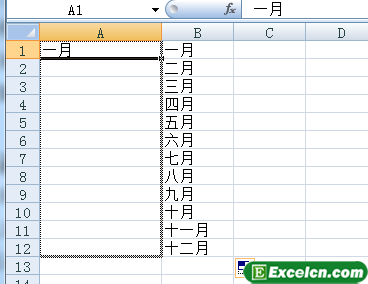
图1
2、快速录入星期
若需要输入一周的七个日子,如星期一、星期二……,可先选择一个单元格输入星期一,然后同样通过自动填充功能完成其他星期的快速输入,具体步骤如下:
步骤1 选择单元格输入星期一,然后再次选中该单元格,再将鼠标指针指向该单元格的右下角,指针变成自动填充手柄样式。
步骤2 按住鼠标左键不放向下拖动到相应位置,松开鼠标左键即可。
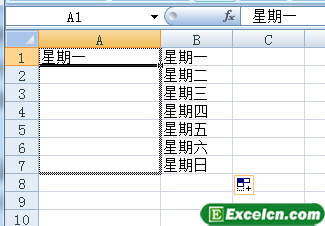
图2
其实今天所说的在Excel中快速录入月份和星期和我前面说的在Excel中快速录入编号的原理是一样的,大家仔细研究也能做出其他的快速录入功能。
以上就是在Excel中快速录入月份和星期 xcel中快速录入月份全部内容了,希望大家看完有所启发,对自己的工作生活有所帮助,想要了解更多跟在Excel中快速录入月份和星期 xcel中快速录入月份请关注我们文章营销官网!
推荐阅读